2022年6月24日星期五

Win11硬伤没法忍!利用软件将Win11界面改回Win10

前言

相较于Win10,Win11虽然进步很多,但同样也带来了很多反人类设计。就拿那个开始菜单来说,取消了磁贴并没有带来想象中的效率提升,反而更让人摸不着头脑。此外还有任务栏右键菜单、秒钟、图标合并功能的下课,同样也让用惯了Win10的我们处处擎肘。
倍受诟病的Win11开始菜单与任务栏
推荐以下软件:
商业软件:
StartAllBack_v3_for Windows 11
StartAllBack(StartIsBack++)是一款Win11开始菜单增强工具,为Windows11恢复经典样式的Windows7主题风格开始菜单和任务栏,功能包括:自定义开始菜单样式和操作,个性化任务栏及资源管理器等.
下载链接:开始菜单工具


开源解决方案:(不推荐中文用户使用)


Explorer Patcher是一款体积仅1.72MB的开源小工具,功能上类似于我们熟悉的Start11。但和Start11相比,Explorer Patcher拥有两个最明显的优势,一是完全免费,二是它可以完美地在Win11上还原Win10的开始菜单磁贴。
Explorer Patcher:github.com/valinet/Expl

1.安装过程

与传统软件不同,Explorer Patcher并没有安装程序,通过管理员身份运行后便直接开启了“改造”进程。只不过这个改造略微有些瘆人,上来就是一块“大白屏”,第一次见到时总让人怀疑是不是卡机了。好在白屏的时间并不长,十几秒钟后熟悉的Windows桌面就回来了,这时我们就可以正常使用Explorer Patcher了。

瘆人的“大白屏”(其实是后台安装ing……,耐心等待一下即可)

2.设置面板


右击任务栏选择“属性”(装好Explorer Patcher后,任务栏就自动拥有了右键菜单功能),即可进入Explorer Patcher的设置面板。
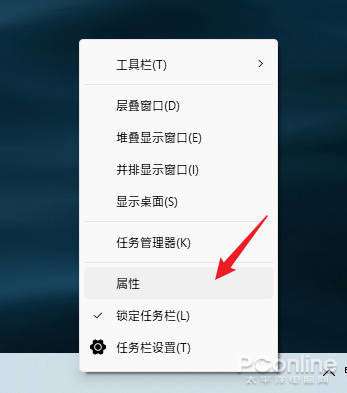
点击这里进入Explorer Patcher设置面板
整个面板分为左右两部分,其中左侧为功能模块,右侧为详细选项,虽说都是全英文编写,可阅读起来并不吃力。功能使用也简单,打勾开启,打叉关闭。除了部分简单功能支持实时展现外,绝大多数设置都需要点击左下角的“Restart File Explorer”刷新一下。接下来,我们就挑几个有代表性的功能说一说。
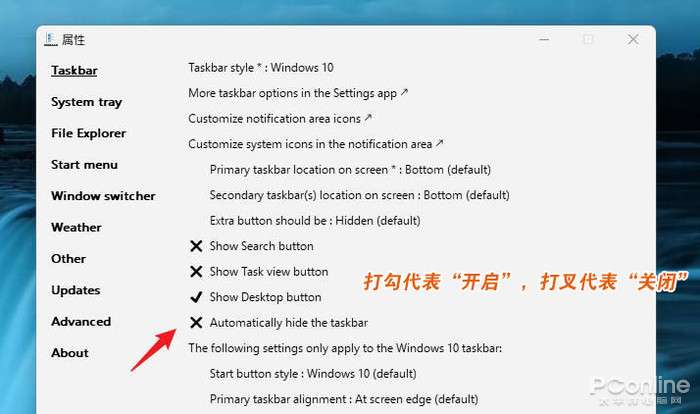

全英文面板,但使用起来却很方便
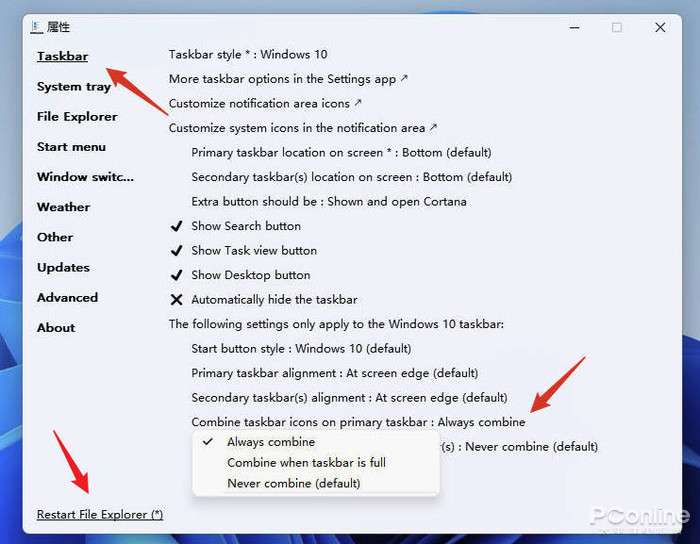
3.图标分组合并


如今2K屏、4K屏比比皆是,高分屏的一大好处就是可以在同一空间展现更多的显示内容。然而也不知道微软是怎么想的,在Win11中愣是把大家用得好好的图标分组功能给取消了。特别是当我们使用资源管理器进行多窗口切换时,效率直线下降。
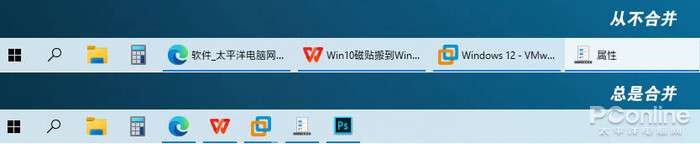
这里可以打开任务栏图标合并分组在Explorer Patcher中,找回这项经典功能可以借助下面这个方法:首先点击Taskbar标签,将Taskbar style修改为“Windows 10”,然后点击Combine taskbar icons on primary taskbar,从“总是合并 / 排满时合并 / 从不合并”三项中任选其一,最后点击Restart File Explorer刷新一下效果。这时,一个熟悉的任务栏便瞬间呈现眼前了。

图标合并效果对比

4.任务栏显示“秒钟”

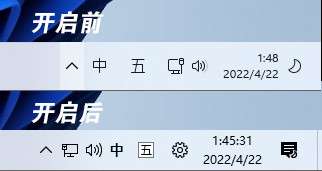
对于一名“秒杀党”来说,翻遍整台电脑也找不到秒钟显示,绝对是件挺糟心的事。更糟心的是,微软还煞有介事地把这个问题归结为——显示秒针,会让系统变卡!


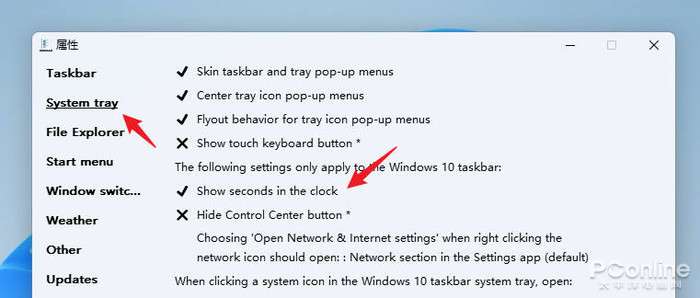
这里可以开启任务栏“秒钟”好吧,和微软辩理咱说不过,可用工具打开你总管不着吧。于是在Explorer Patcher的帮助下,这件令人头疼的事,最终被简化为以下两步:1.点击System tray。2.点击Show seconds in the clock。


开启“秒钟”前后对比

5.修改任务栏位置


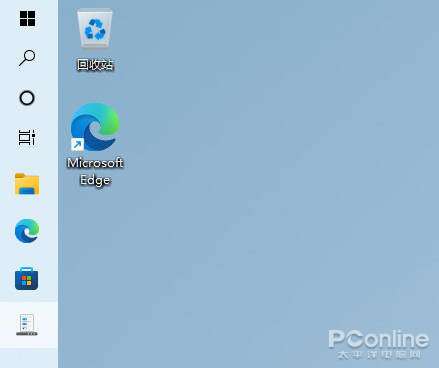
Win11对于任务栏的负优化,绝对不止上面两项。事实上随着宽屏时代的到来,越来越多的人开始习惯于将任务栏放置到桌面的左侧或右侧,以便更充分地使用屏幕空间。然而也许是这项功能使用人数实在太少,微软前段时间就曾明确表示过,暂时没有将这项功能“召回”的计划。
任务栏置左效果
还好,Explorer Patcher的Taskbar→Primary taskbar location on screen可以帮我们解决这个难题。实际

效果与你选择的Taskbar style有关,其中“Windows 11 Style”可以选择“置顶/置底”,“Windows 10 Style”可以选择“置顶/置底/置左/置右”。

6.开始菜单磁贴

Win10的磁贴功能其实并没有想像中糟糕,至少笔者身边还是有很多小伙伴一直怀念它的。而在Explorer Patcher中,我们同样可以让它在几秒钟内“复活”!


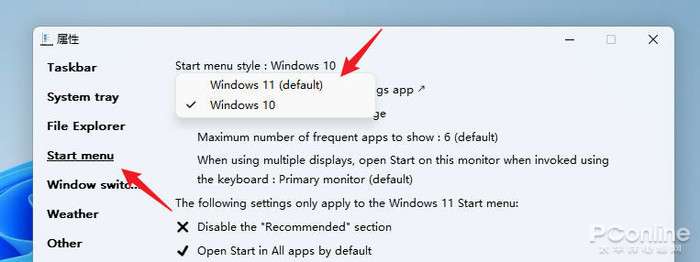
切换到“Windows 10”风格
首先打开Start Menu,然后将Start menu style的预设值修改成“Windows 10”,接下来将Position on screen修改为“At screen edge”,这样一个足以乱真的“Win10版开始菜单”便迅速出炉了。
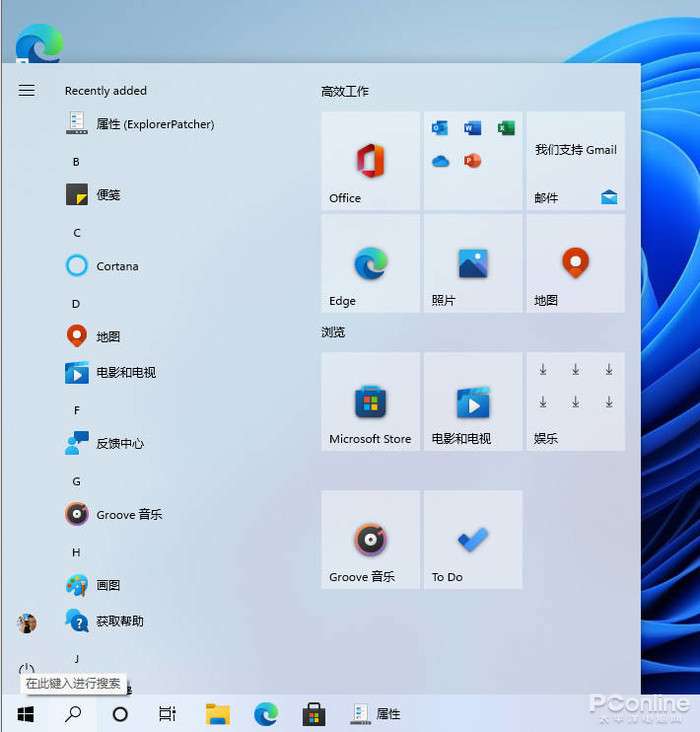
切换好的效果,简直和Win10一模一样!
这里要特别夸一句,Explorer Patcher的这个菜单除了外观上完全仿照Win10以外,其余功能也和真正的Win10一模一样,比如子文件夹、磁贴固定、磁贴删除、右键菜单等,都是按照Win10系统1:1还原。此外在Explorer Patcher中,还提供了很多与之相关的细节设置,感兴趣的小伙伴不妨自己看一看。
7.日历展示日程


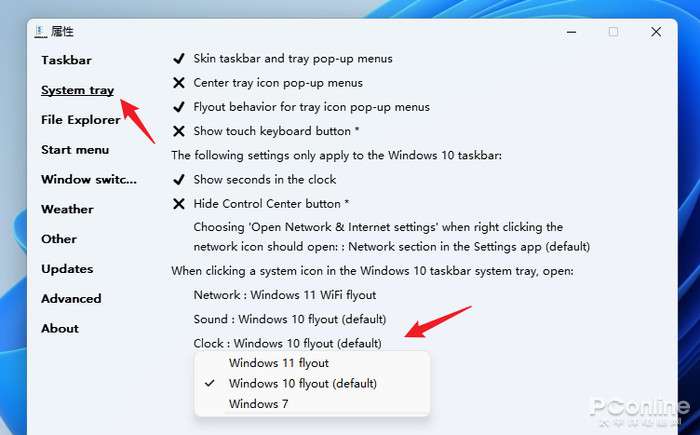
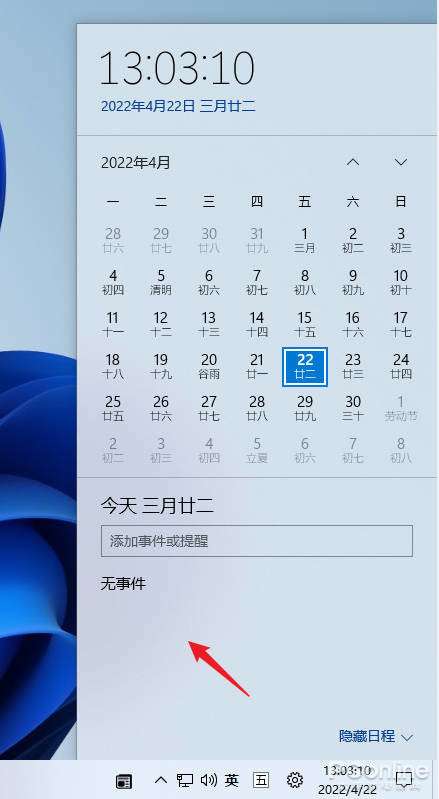
Win11的日历组件在视觉上有所升级,但却少了老版中的日程展示。其实想要恢复它也很简单,直接点击System tray→Clock,将预设值由“Windows 11”修改为“Windows 10”即可(Taskbar Style需要设置为Windows 10)。尽管最终效果会损失一点点颜值,但对于那些习惯于使用微软日历进行日程安排的人来说,绝对还是值得的!

将时钟布局切换到“Windows 10”

日程功能回归

8.右键菜单,求你别“卷”了

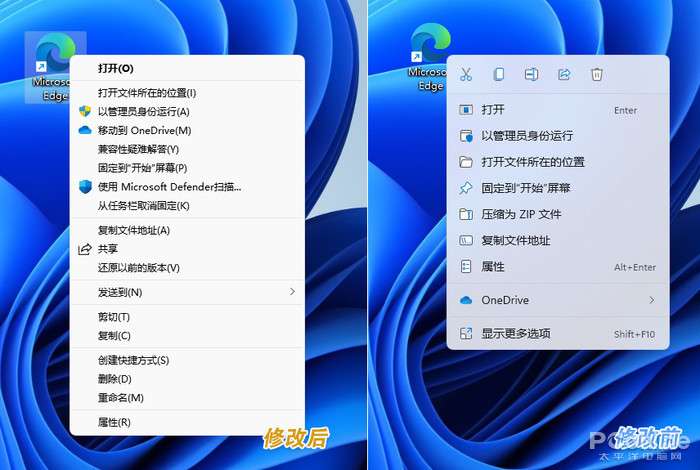
除了任务栏与开始菜单,Win11的右键菜单设计也同样饱受诟病,很多在Win10里一步就能搞定的操作,到了Win11中却需要再花一步。同样的,借助Explorer Patcher里的File Explorer→Disable the Windows 11 context menu,我们也能一键找回之前的右键菜单。


右键菜单修改前后对比,你喜欢哪边的呢?


写在最后


除了上面介绍的这些“刚需”以外,在Explorer Patcher中还提供了很多细节方面的设计,比如仿Win10窗口切换器(Alt+TAB)、仿Win10资源管理器、仿Win10天气与资讯等,都可以让你在体验新系统的同时,尽量还原之前的使用习惯。
Explorer Patcher暂时仅支持Win11 RTM版
不过这里还是要特别说一句,目前Explorer Patcher仅能作用于RTM版Windows 11 21H2(Build 22000.376),Dev版会有明显的兼容性问题发生(非常卡顿且无法正常弹出开始菜单)。想要尝试的小伙伴,一定要记得先运行winver检查一下自己的系统版本。
2022年6月20日星期一

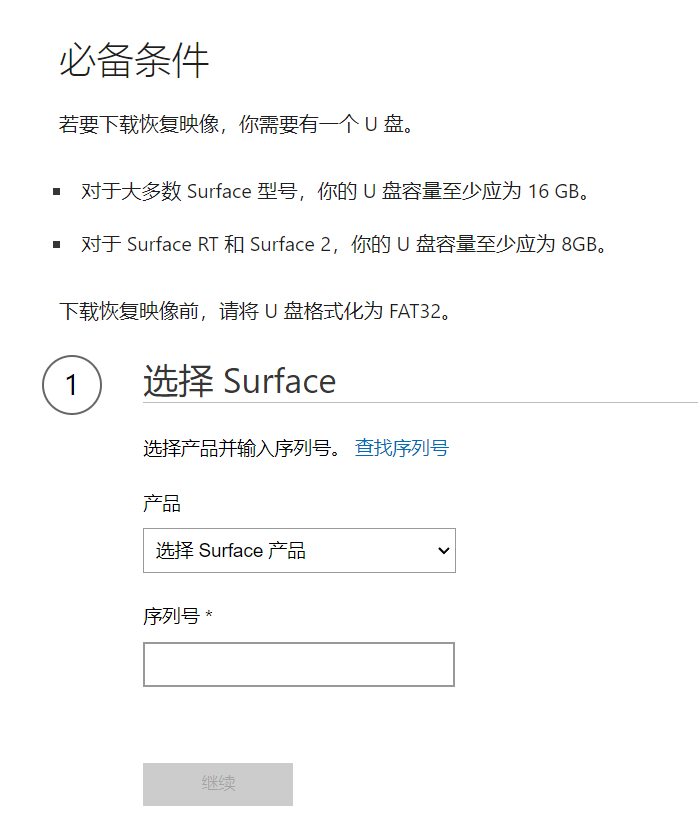
微软设备恢复镜像下载

下载地址:


添加序列号后选择下载:
设备名:序列号
Surface RT:072079331852
Surface 2:040509340252
Surface 3:048242151752
Surface Go:009879283151
Surface Go 2:003555300851 
Surface Hub 2S:000037493762
Surface Book:006319262457
Surface Book 2:006462392557
Surface Book 3:044629301557
Surface Laptop: 014494682557
Surface Laptop 2: 020005784257
Surface Laptop 3 13in/Intel: 012698293757
Surface Laptop 3 15in/AMD: 002975594957
Surface Laptop 4: 019281711157
Surface Laptop Go: 000554703466
Surface Studio: 000010682058 and 000022370458
Surface Studio 2: 000528683658
Surface Pro: 031014530553
Surface Pro 2: 009892735153
Surface Pro 3: 009725552853
Surface Pro 4: 061726662453
Surface Pro 5: 005337374453
Surface Pro 6: 058039383453
Surface Pro 7: 030365493853
Surface Pro 7+: 009371105253
Surface Pro X: 061712495153
Surface Pro X with SQ2: 026581603453
Surface Duo: 903827603067

2022年6月10日星期五

2022年6月7日星期二

2022年6月1日星期三

2022年5月15日星期日

安卓手机浏览器推荐

狐猴浏览器 

最新版本:下载页面 

应用简介     
   狐猴浏览器 (Lemur Browser)一款真正属于自己的个性化网络浏览器!支持谷歌、微软扩展插件,Infinity New Tab、Tampermonkey、Adblock Plus等成千上万个扩展等你来探索。深度暗黑模式将带给你独特的阅读体验。全新Chromium高速内核引擎,极速体验搭配多种多样的扩展插件组合让你的浏览器个性十足,个性化定制浏览器的先驱?可轻松浏览互联网、阅读新闻、观看视频和听音乐。基于 Chromium 的Blink渲染引擎和V8引擎,继承了Chromium优秀的架构,所以您会很快适应狐猴浏览器(Lemur Browser)。   

Iceraven 浏览器:

最新版本:下载页面 
安卓版 Firefox 的替代者,支持上百款扩展
如果你是 Firefox 用户,很可能对安卓版 Firefox 感到失望——它支持的浏览器扩展少得可怜,甚至移除了对 about:config 配置功能的支持。如果你在寻找替代品, Iceraven 可能是值得考虑的选项。

Iceraven (链接)是 Firefox 浏览器的开源分支。它基于 Firefox 稳定版,因此大多数功能与 Firefox 相同, 但 Iceraven 独具特色。
支持 about:config:和旧版 Firefox 一样,使用 Iceraven 访问 about:config,即可根据喜好修改浏览器配置。
支持更多浏览器扩展。Iceraven 支持上百款附加组件,支持安装油猴脚本。

Kiwi Browser 浏览器:

最新版本:下载页面 

Kiwi Browser是一款开源的Android网络浏览器。

Kiwi基于Chromium。轻松切换到Kiwi,而无需费力地学习新界面或打破现有的浏览习惯。

除其他功能外,Kiwi浏览器还支持:

  • 夜间模式(Chromium以外的另一种实现)
  • 支持Chrome扩展程序
  • 底部地址栏 它还包括性能改进(切片的部分光栅化等)


2022年4月26日星期二

Frp内网穿透使用

Frp 一个简单、高效的内网穿透工具

Frps/frpc客户端管理命令
# 更新配置
systemctl daemon-reload
# 开机启动
systemctl enable frpc.service
systemctl enable frpc-2.service
# 停止服务
systemctl stop frpc.service
systemctl stop frpc-2.service
# 启动服务
systemctl start frpc.service
systemctl start frpc-2.service
# 查看状态
systemctl status frpc.service
systemctl status frpc-2.service
# 重启服务
systemctl restart frpc.service
systemctl restart frpc-2.service
#删除启动项
systemctl disable frpc.service
systemctl disable frpc-2.service

#安装Frps服务端
程序路径/usr/local/app/frps
# 开机启动
systemctl enable frps.service
# 启动服务
systemctl start frps.service
# 查看状态
systemctl status frps.service
# 重启服务
systemctl restart frps.service
#删除启动项
systemctl disable frps.service


官方网站:https://gofrp.org
官方发布地址:https://github.com/fatedier/frp/releases

开始使用!

编写配置文件,先在服务器端文件目录通过 ./frps -c ./frps.ini 启动服务端,再通过客户端文件目录 ./frpc -c ./frpc.ini 启动客户端。如果需要在后台长期运行,建议结合其他工具使用,例如 systemd 和 supervisor。

配置校验
通过执行 frpc verify -c ./frpc.ini 或 frps verify -c ./frps.ini 可以对配置文件中的参数进行预先校验。
frpc: the configuration file ./frpc.ini syntax is ok
如果出现此结果,则说明新的配置文件没有错误,否则会输出具体的错误信息。

自定义二级域名

在多人同时使用一个 frps 时,通过自定义二级域名的方式来使用会更加方便。

通过在 frps 的配置文件中配置 subdomain_host,就可以启用该特性。之后在 frpc 的 http、https 类型的代理中可以不配置 custom_domains,而是配置一个 subdomain 参数。

只需要将 *.{subdomain_host} 解析到 frps 所在服务器。之后用户可以通过 subdomain 自行指定自己的 web 服务所需要使用的二级域名,通过 {subdomain}.{subdomain_host} 来访问自己的 web 服务。

# frps.ini
[common]
subdomain_host = frps.com
将泛域名 *.frps.com 解析到 frps 所在服务器的 IP 地址。

# frpc.ini
[web]
type = http
local_port = 80
subdomain = test
frps 和 frpc 都启动成功后,通过 test.frps.com 就可以访问到内网的 web 服务。

注:如果 frps 配置了 subdomain_host,则 custom_domains 中不能是属于 subdomain_host 的子域名或者泛域名。
同一个 HTTP 或 HTTPS 类型的代理中 custom_domains 和 subdomain 可以同时配置。

frpc配置实现转发多个http站点

frps.ini正常配置(包括加vhost_http_port或者没有加vhost_http_port),
frpc.ini多加几个[web]项,
将新加的[web]项type改为tcp,后面不用加域名或者ip。
frpc会直接将其当作tcp数据包处理,只处理到了传输层(tcp),而没有到应用层(http)。