怎样在桌面建立局域网ftp快捷方式,并指定用文件管理器打开。
在桌面——右键新建快捷方式——目标(T)填写:
%SystemRoot%\explorer.exe ftp://username:password@192.168.1.1
把username、password、ip替换为所需值,确定即可。
示例:
%SystemRoot%\explorer.exe ftp://anonymous:anonymous@192.168.1.1/192.168.1.1/usb/
怎样在桌面建立局域网ftp快捷方式,并指定用文件管理器打开。
在桌面——右键新建快捷方式——目标(T)填写:
%SystemRoot%\explorer.exe ftp://username:password@192.168.1.1
把username、password、ip替换为所需值,确定即可。
示例:
%SystemRoot%\explorer.exe ftp://anonymous:anonymous@192.168.1.1/192.168.1.1/usb/
开源解决方案:(不推荐中文用户使用)
1.安装过程
与传统软件不同,Explorer Patcher并没有安装程序,通过管理员身份运行后便直接开启了“改造”进程。只不过这个改造略微有些瘆人,上来就是一块“大白屏”,第一次见到时总让人怀疑是不是卡机了。好在白屏的时间并不长,十几秒钟后熟悉的Windows桌面就回来了,这时我们就可以正常使用Explorer Patcher了。
瘆人的“大白屏”(其实是后台安装ing……,耐心等待一下即可)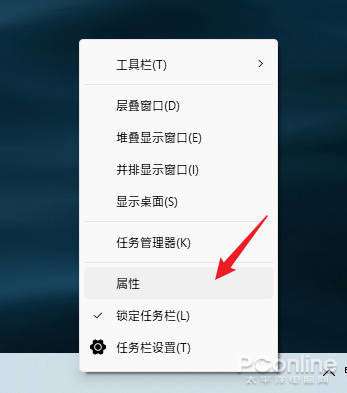
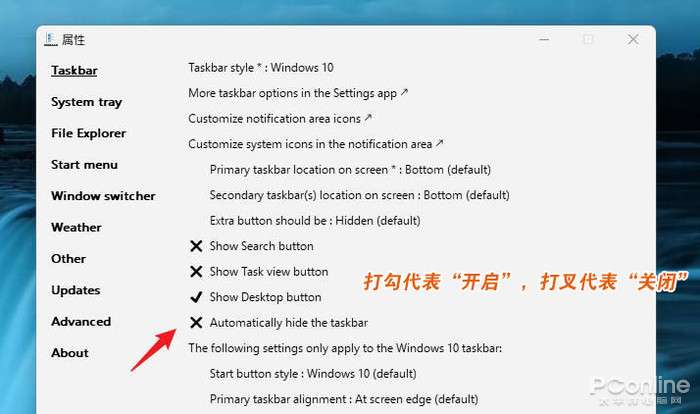 全英文面板,但使用起来却很方便
3.图标分组合并
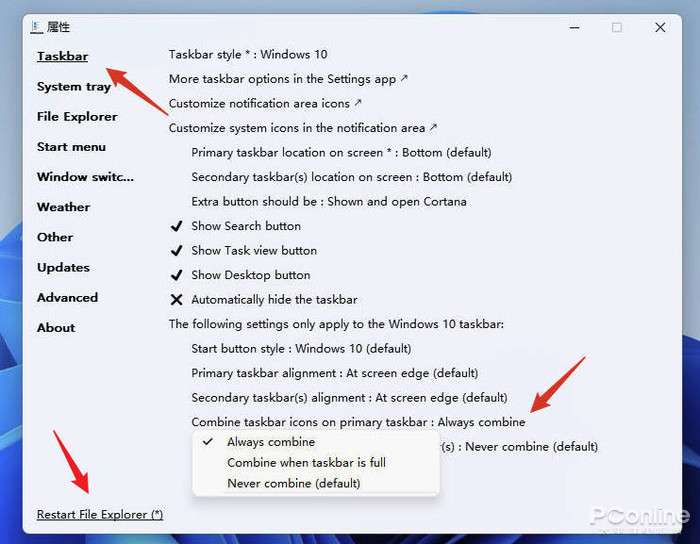
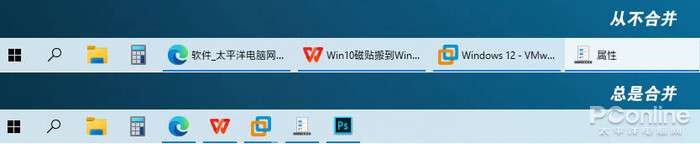
图标合并效果对比
4.任务栏显示“秒钟”
对于一名“秒杀党”来说,翻遍整台电脑也找不到秒钟显示,绝对是件挺糟心的事。更糟心的是,微软还煞有介事地把这个问题归结为——显示秒针,会让系统变卡!
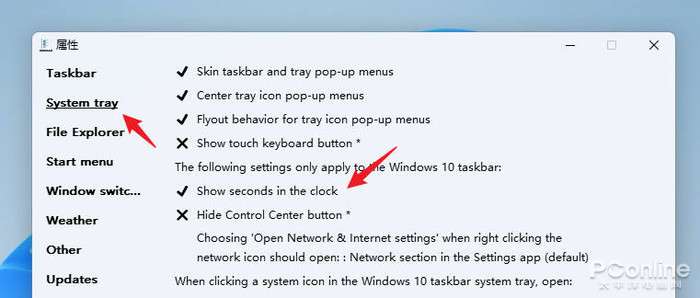
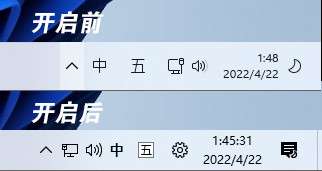
5.修改任务栏位置
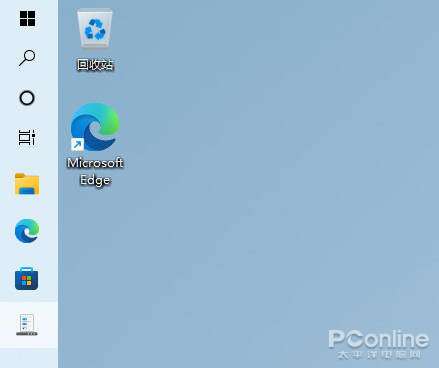
效果与你选择的Taskbar style有关,其中“Windows 11 Style”可以选择“置顶/置底”,“Windows 10 Style”可以选择“置顶/置底/置左/置右”。
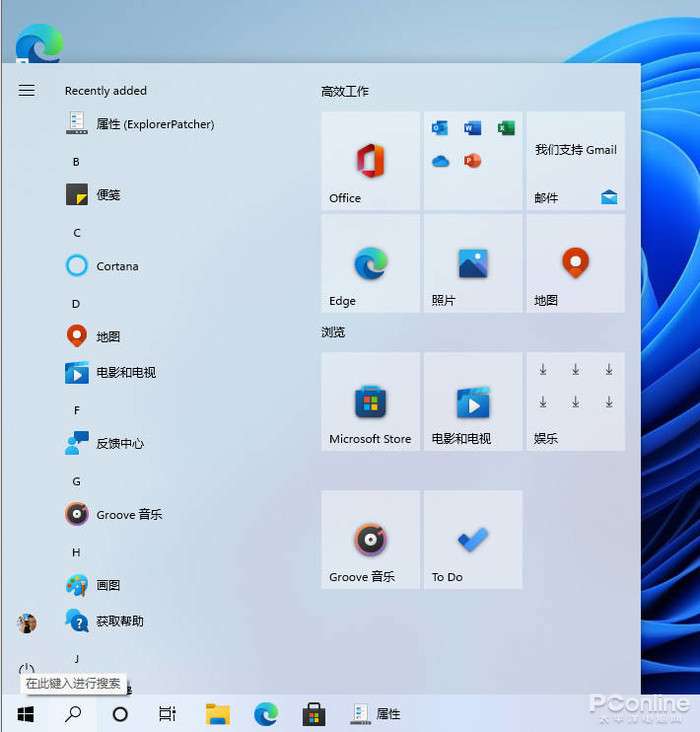
6.开始菜单磁贴
Win10的磁贴功能其实并没有想像中糟糕,至少笔者身边还是有很多小伙伴一直怀念它的。而在Explorer Patcher中,我们同样可以让它在几秒钟内“复活”!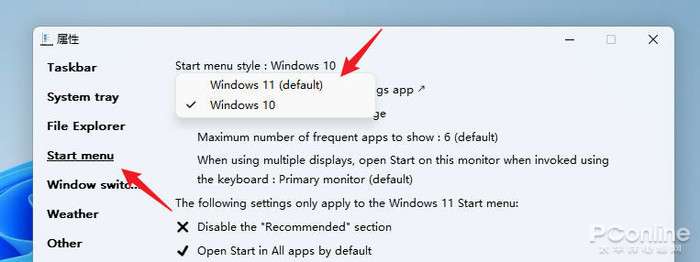
7.日历展示日程
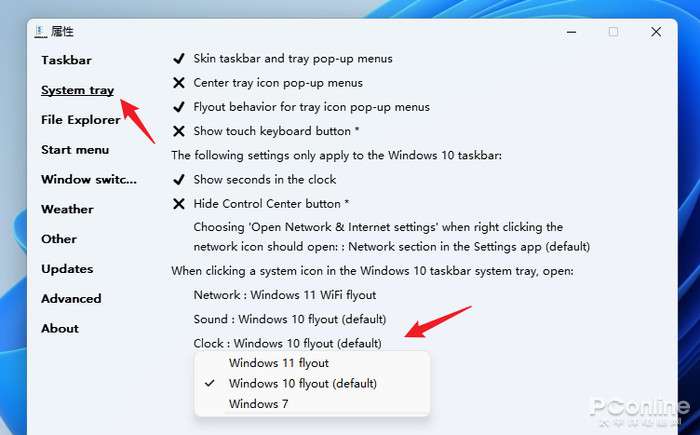
将时钟布局切换到“Windows 10”
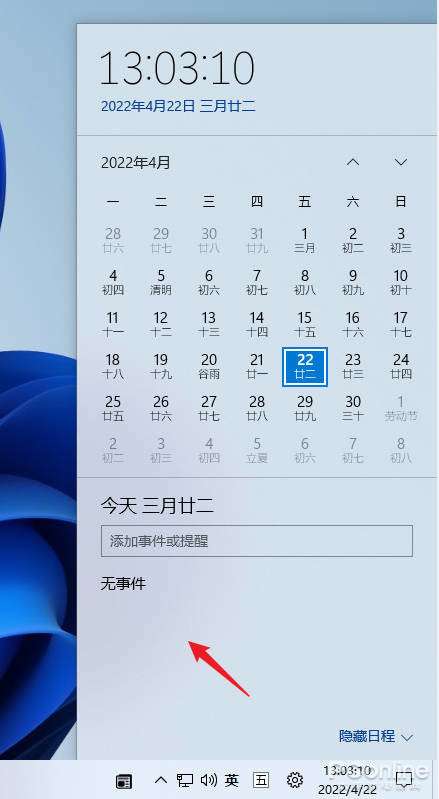
日程功能回归
8.右键菜单,求你别“卷”了
除了任务栏与开始菜单,Win11的右键菜单设计也同样饱受诟病,很多在Win10里一步就能搞定的操作,到了Win11中却需要再花一步。同样的,借助Explorer Patcher里的File Explorer→Disable the Windows 11 context menu,我们也能一键找回之前的右键菜单。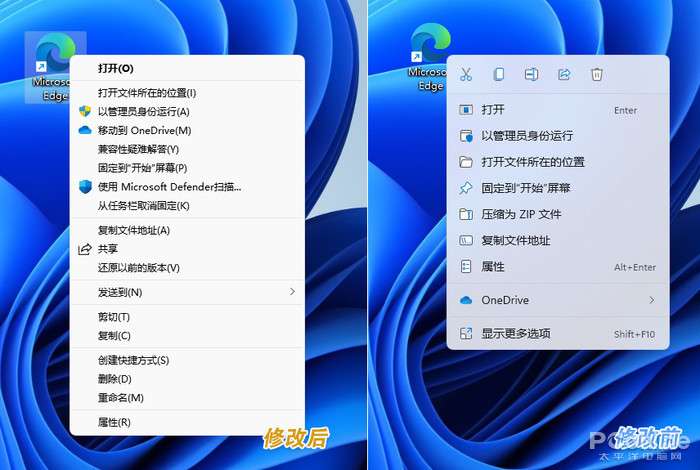
右键菜单修改前后对比,你喜欢哪边的呢?
写在最后
下载地址:
仓库:
https://hub.docker.com/r/xhofe/alist
修复方法:
管理员打开命令提示符,执行以下代码:
reg export HKEY_CLASSES_ROOT\ms-msdt C:\msdt_reg_backup.reg reg delete HKEY_CLASSES_ROOT\ms-msdt /f# AMD 框架
dhclient -6 ens3
# ARM 框架
dhclient -6 enp0s6
如果不行,运行 ip add
找到网口名称 改下ens6为你的名称
Kiwi Browser是一款开源的Android网络浏览器。
Kiwi基于Chromium。轻松切换到Kiwi,而无需费力地学习新界面或打破现有的浏览习惯。
除其他功能外,Kiwi浏览器还支持: