一、什么是虚拟机
虚拟机是指行为方式类似于实际计算机的计算机文件。换言之,即在计算机内创建一台计算机。它像任何其他程序一样在窗口中运行,让最终用户在虚拟机上享受如在主机操作系统上的相同体验。虚拟机脱离系统其余部分进行了沙盒化,这意味着虚拟机中的软件不可转义或篡改计算机本身。这制造了一种理想的环境,可用于测试其他操作系统(包括 beta 版本)、访问感染病毒的数据、创建操作系统备份,以及在操作系统上运行原本不打算运行的软件或应用程序。
多个虚拟机可以在同一实体计算机上同时运行。对服务器而言,多个操作系统并排运行,并具有一个称为虚拟机监控程序的软件进行管理;而台式计算机通常使用一个操作系统在其程序窗口内运行其他操作系统。每个虚拟机都提供自己的虚拟硬件,包括 CPU、内存、硬盘、网络接口和其他设备。然后,虚拟硬件将映射到物理计算机的真实硬件上,这可减少物理硬件系统需求和伴随的相关维护成本以节省开销,还可降低功率和冷却需求。
虚拟机还是运行在你的主机系统里面的,所以安装出来的虚拟机系统是需要与你的主机硬件所共享的
二、虚拟机(VMware)的简介
1、VMware
虚拟机的软件有很多,目前功能强大且比较主流的虚拟机软件首选VMware
VMware是一个虚拟PC的软件,可以在现有的操作系统上虚拟出一个新的硬件环境,相当于模拟出一台新的PC,以此来实现在一台机器上真正同时运行两个独立的操作系统。
2、VMare的主要特点
①不需要分区或重新开机就能在同一台PC上使用两种以上的操作系统
②本机系统可以与虚拟机系统网络通信
③可以设定并且随时修改虚拟机操作系统的硬件环境,如内存配置、硬盘大小(注意:不能超过真实主机硬件上限)
④虚拟机快照可以保存操作系统当前状态,若后续Linux系统崩溃,可以使用快照恢复
3、VMware的建议配置
CPU:建议主频为1GHz以上
内存:建议1GB以上
硬盘:建议分区空闲空间8GB以上
注意:后续若安装CentOS6,其最低需要虚拟机内存有628M,若你的真实主机内存只有1GB,最多能给VMware虚拟机512M,那这个配置无法安装CentOS。则如果只安装VMware虚拟机,1GB的真实主机内存可以,但是要安装CentOS,真实主机内存需要在2GB以上
三、VMware下载
1、从VM11开始就不再支持32位系统了,32位系统用户和XP系统用户请使用10.0.7版本;
2、从VM14开始,对硬件要求进一步提高,所以低配电脑用户请使用12.5.9版本;
3、关于VM14黑屏问题,这是 VMware tools 版本过低引起的
提供部分版本下载和序列号:
各版本序列号
10.x:1Z0G9-67285-FZG78-ZL3Q2-234JG
11.x:YG74R-86G1M-M8DLP-XEQNT-XAHW2
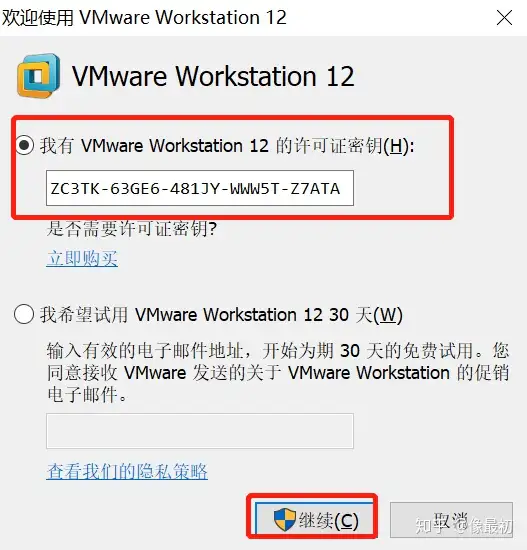
12.x:ZC3TK-63GE6-481JY-WWW5T-Z7ATA
14.x:AU108-FLF9P-H8EJZ-7XMQ9-XG0U8
15.x:FC7D0-D1YDL-M8DXZ-CYPZE-P2AY6
下载地址
下载地址
10.0.7:https://download3.vmware.com/software/wkst/file/VMware-workstation-full-10.0.7-2844087.exe
12.5.9:https://download3.vmware.com/software/wkst/file/VMware-workstation-full-12.5.9-7535481.exe
14.1.5:http://download3.vmware.com/software/wkst/file/VMware-workstation-full-14.1.5-10950780.exe
15.5.0:https://download3.vmware.com/software/wkst/file/VMware-workstation-full-15.5.0-14665864.exe
ftware/wkst/file/VMware-workstation-full-15.5.0-14665864.exe
四、VMware12安装
安装流程不同小异,VMware10安装时建议选择安装经典版(也可以自定义)
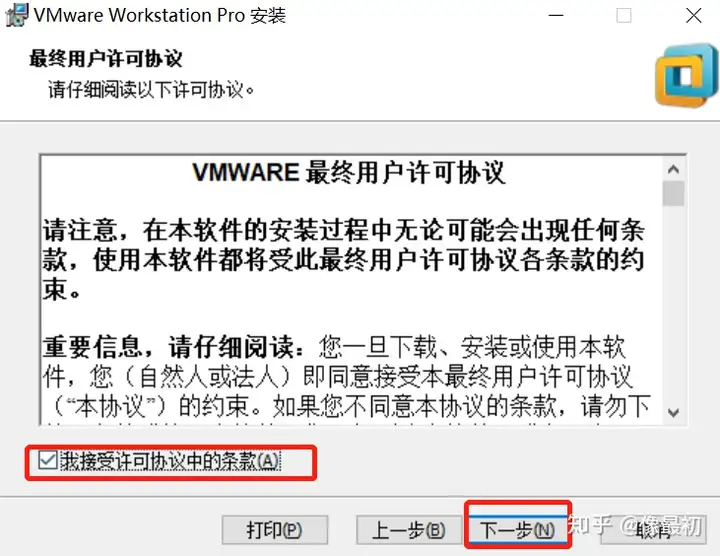
不推荐安装在C盘
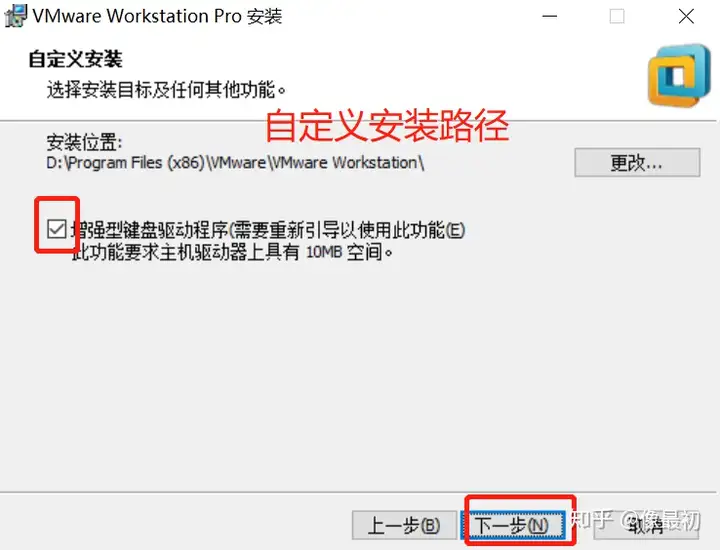
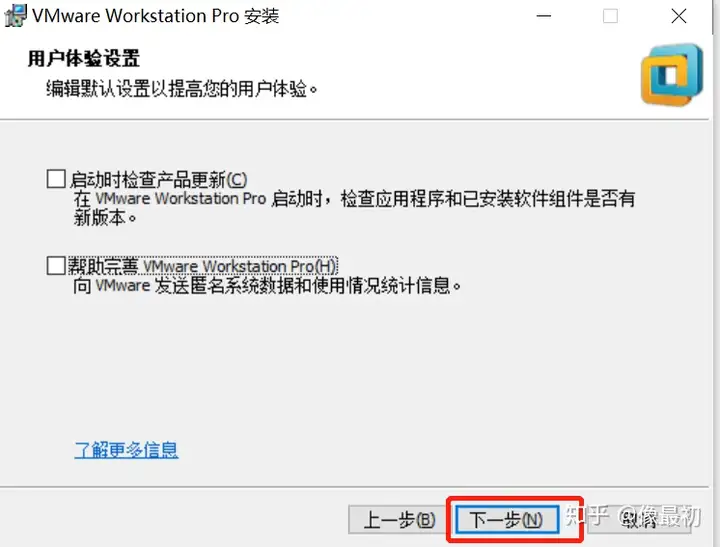
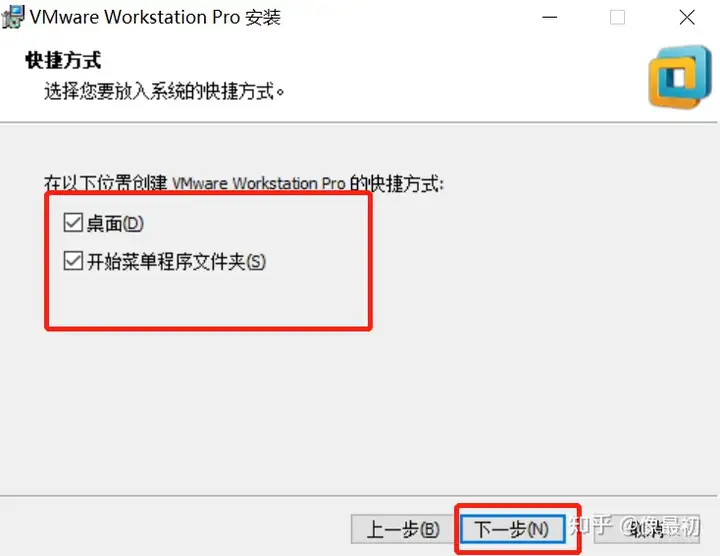
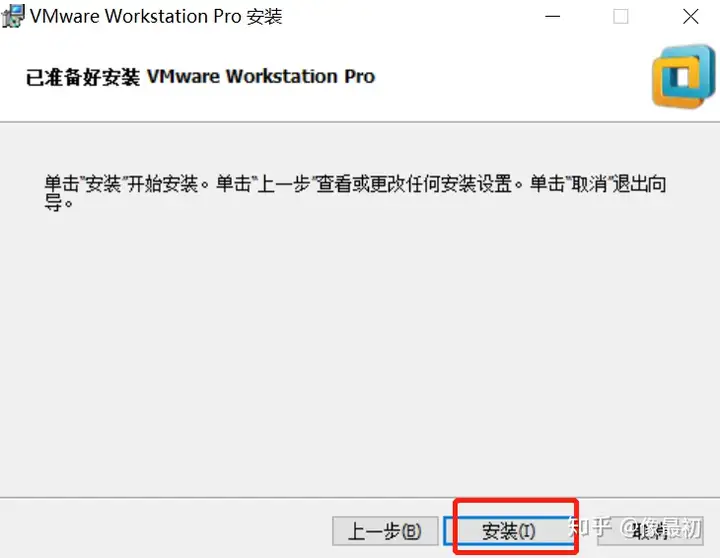
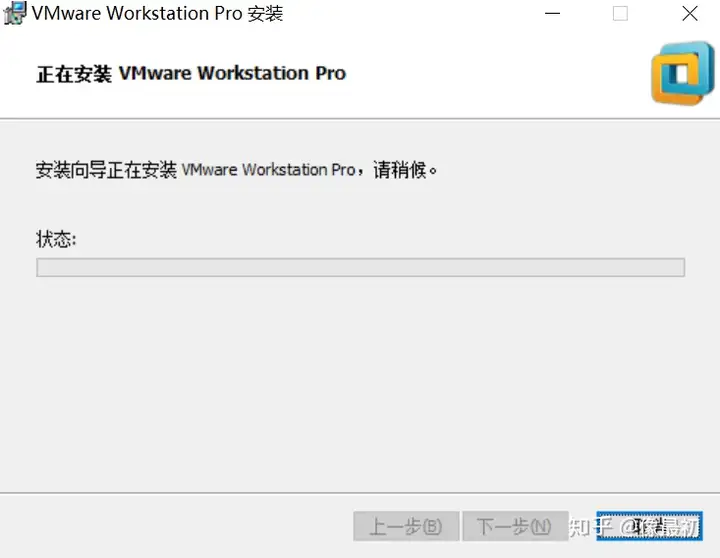
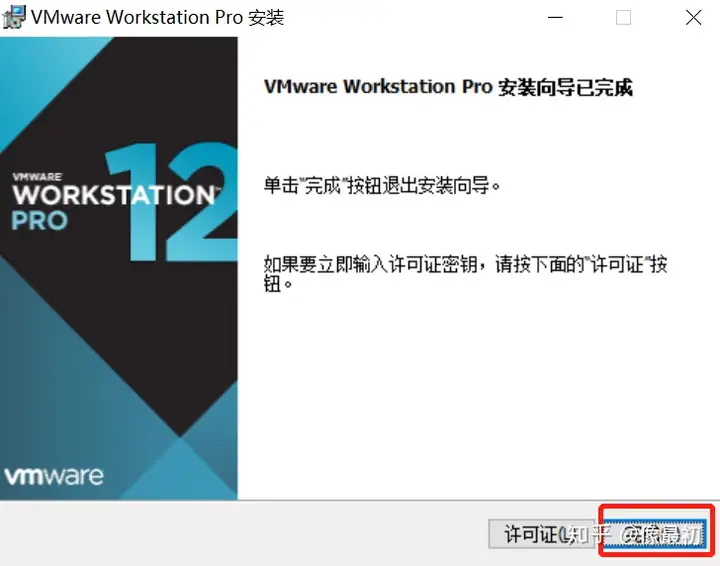
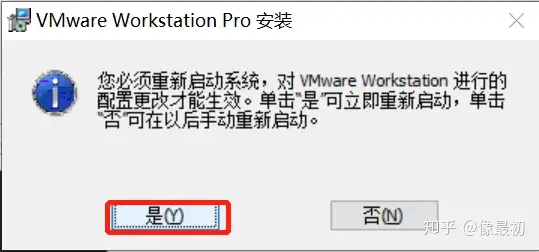
生成的桌面快捷方式
双击打开,输入秘钥(VMvare10安装时先输入秘钥后生成快捷方式)
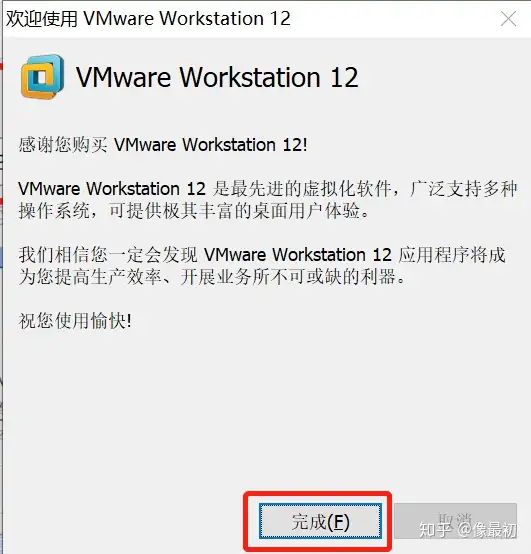
如果请求开机启动,允许就好
五、VMware卸载
Windows+R--打开运行--输入appwiz.cpl确认--打开控制面板--程序和功能--找到VMware--右击卸载
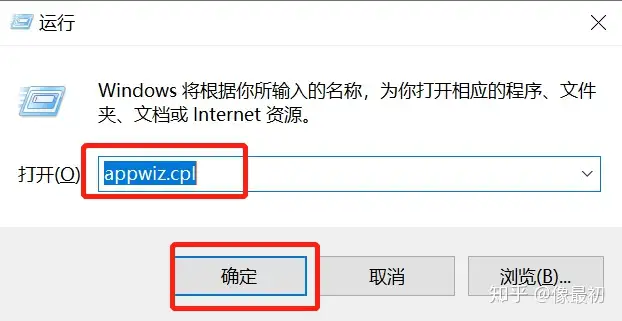
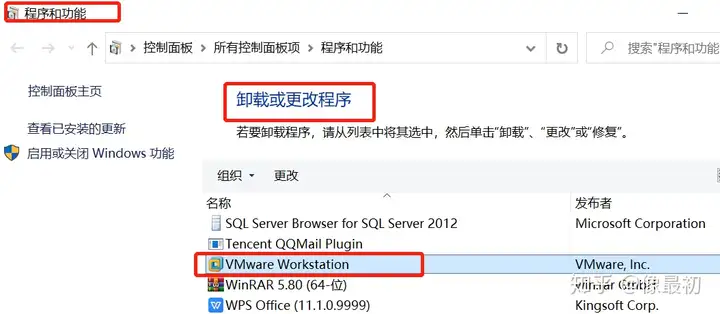
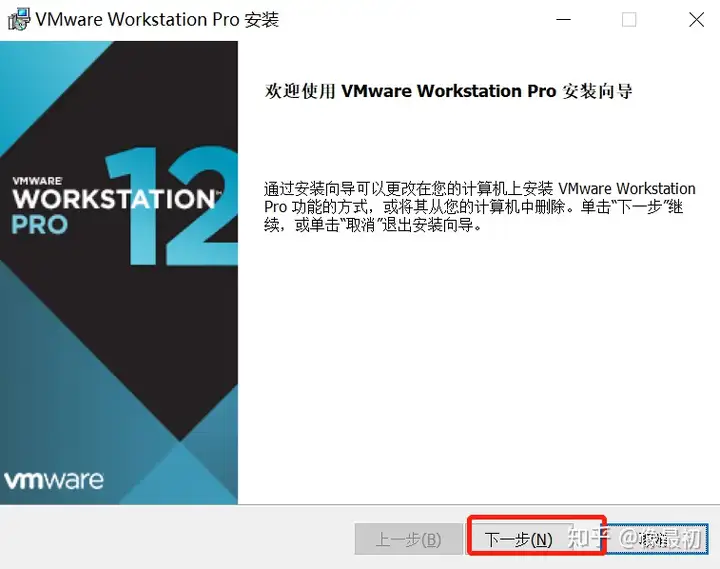
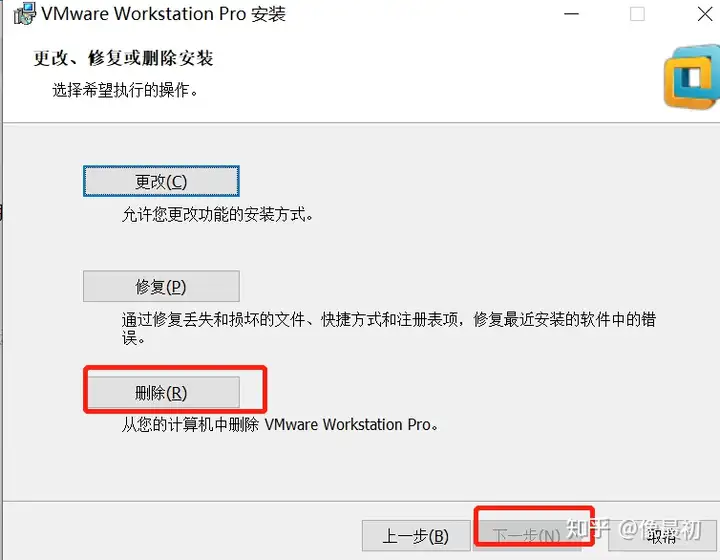
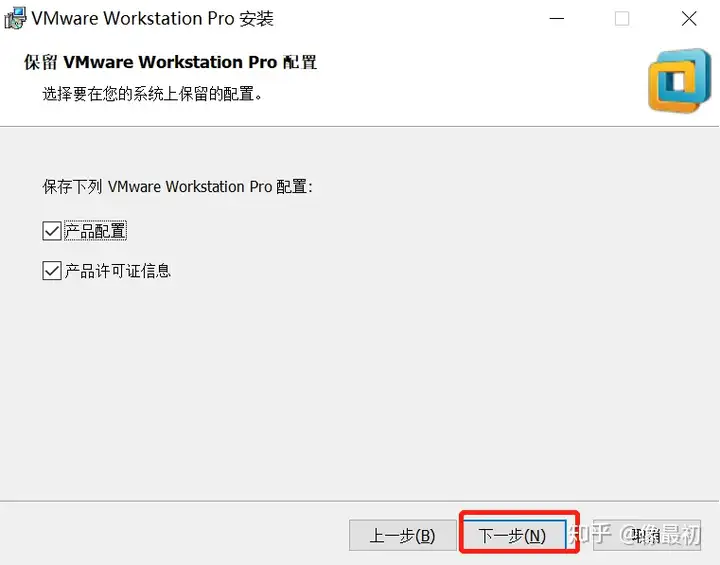
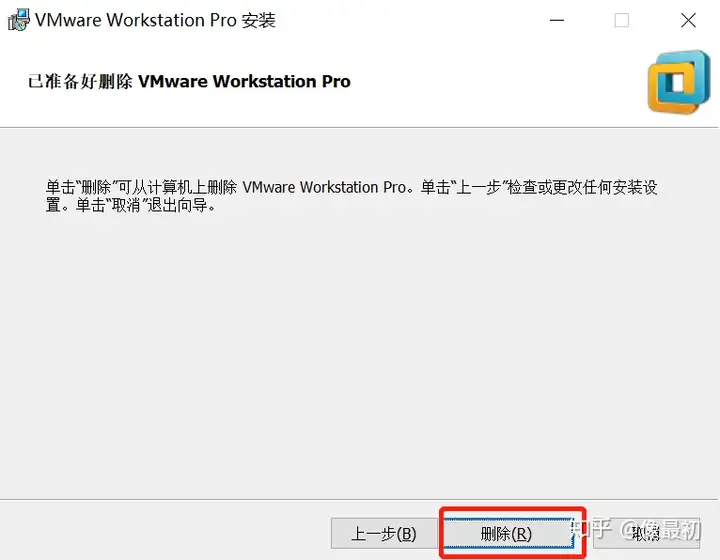
重启电脑--清理注册表
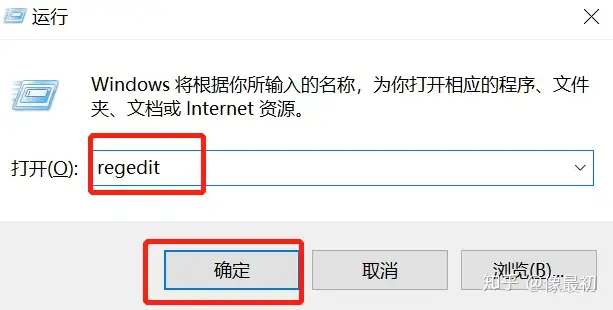
Ctrl+F 查找vmware--删除
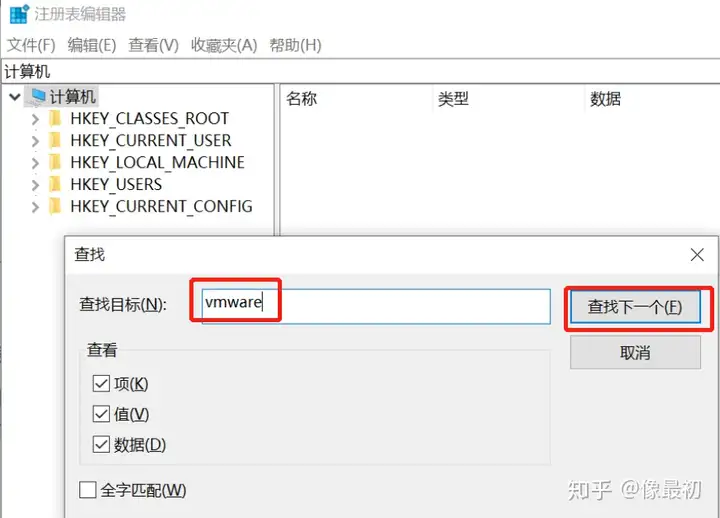
如果再次安装VMware失败,有可能是没有删除干净,可以借助一个工具,VMware_Install_Cleaner
六、VMware使用:新建虚拟机
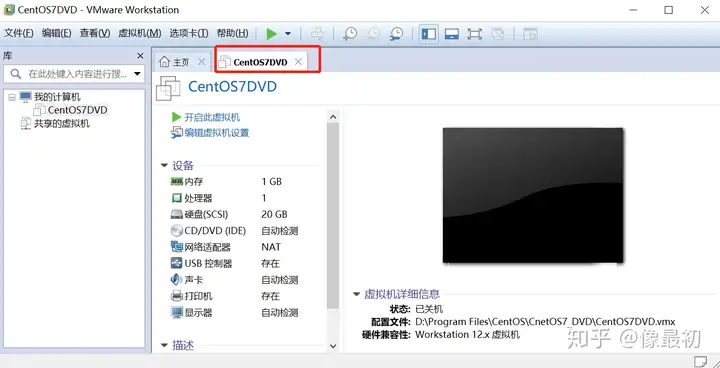
1、创建新的虚拟机
文件--新建虚拟机
或者
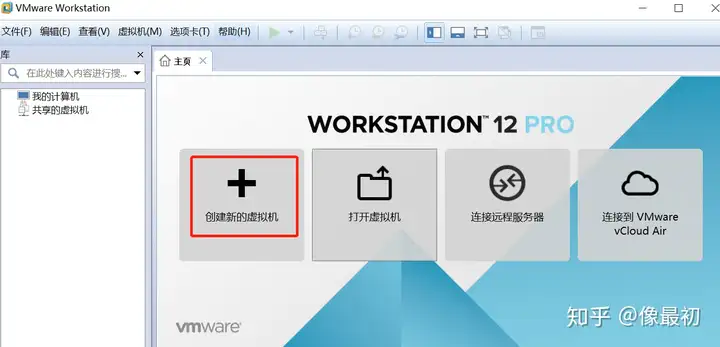
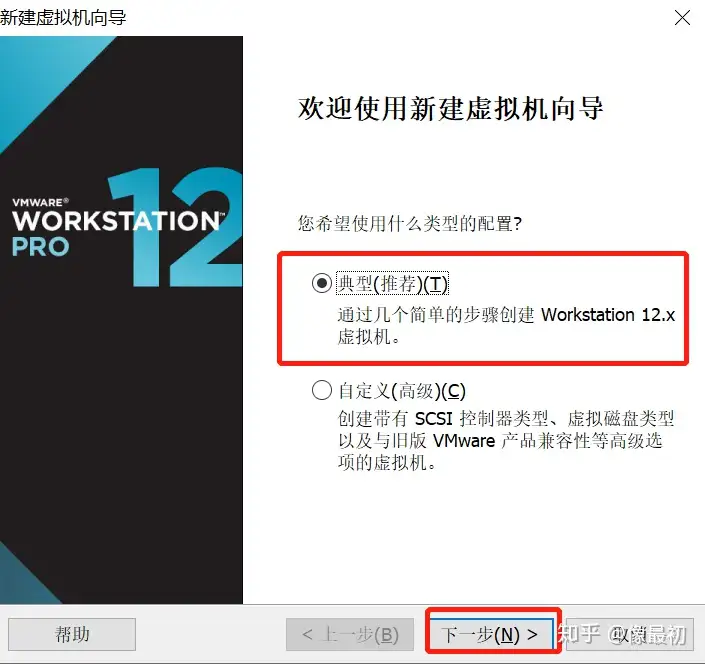
建议选择典型,也可以自定义
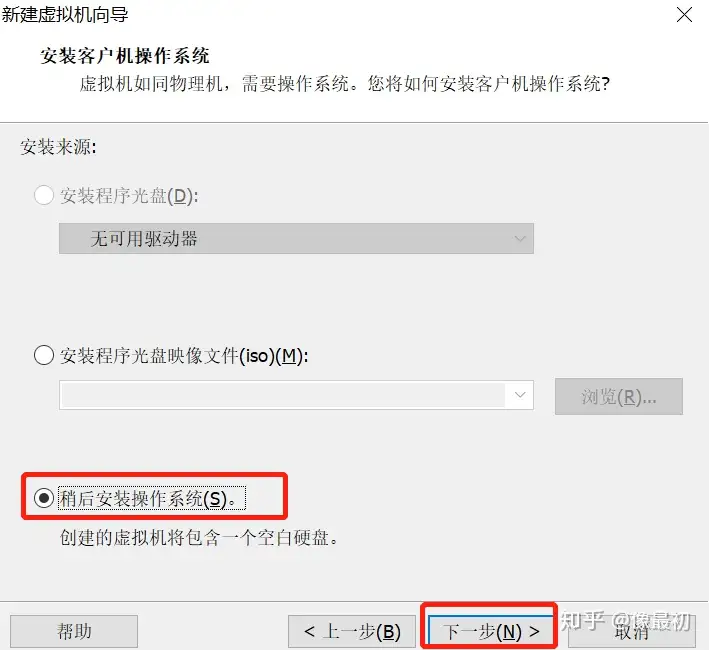
先创建空白硬盘的虚拟机
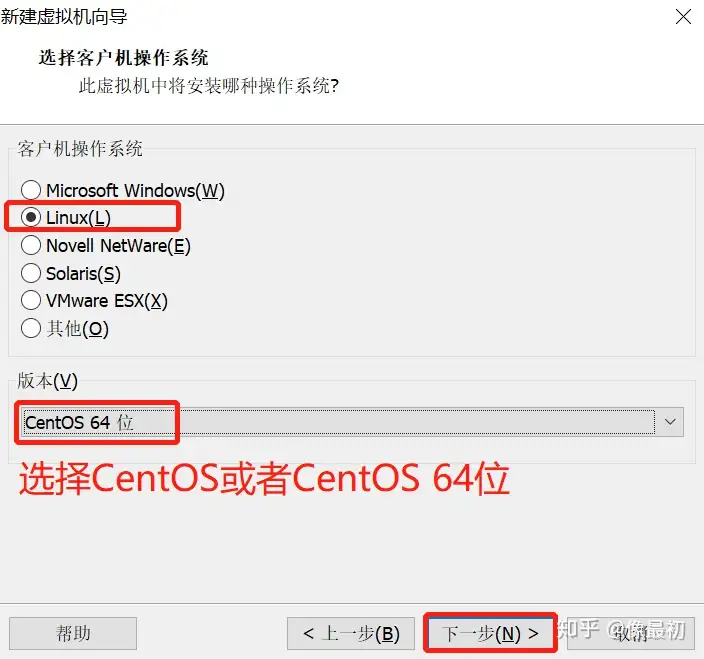
选择Linux操作系统,选择CentOS或者CentOS 64位
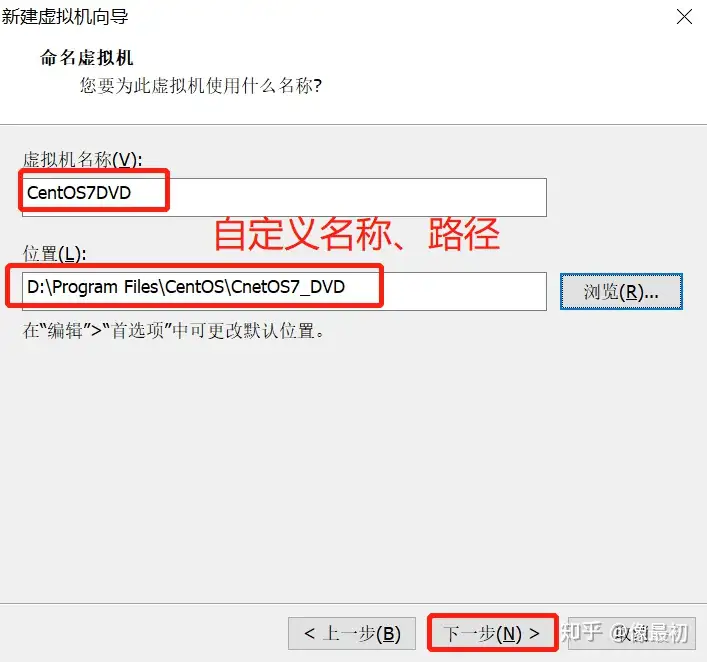
不建议安装在C盘
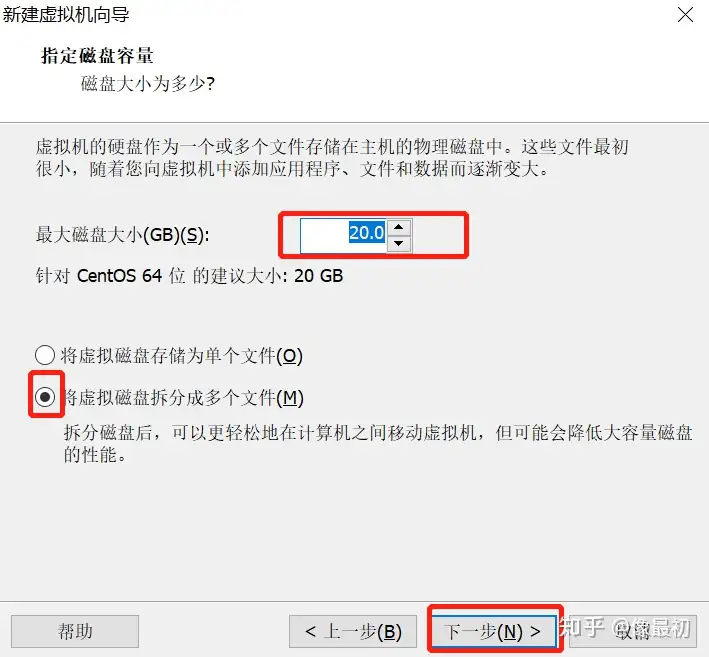
最大磁盘大小默认20GB,并不是一下子就占用了20GB,保持不变就行
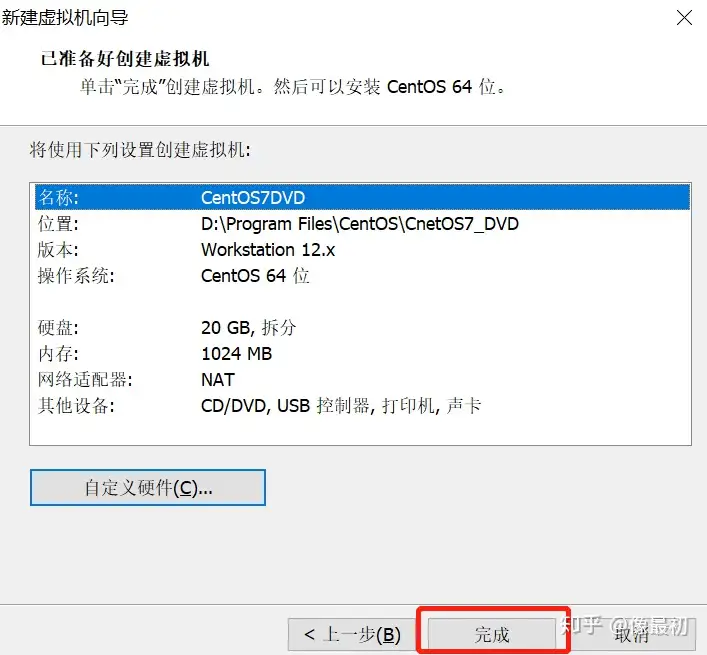
完成
七、VMware使用:虚拟机硬件设置、网络设置
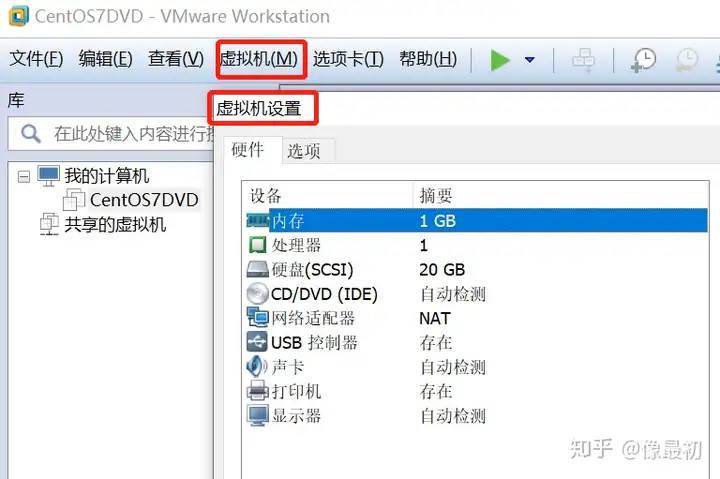
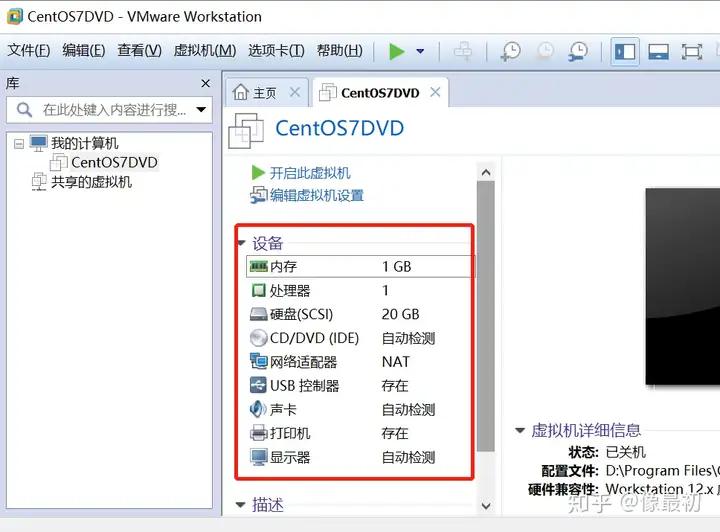
虚拟机--设置打开
或者
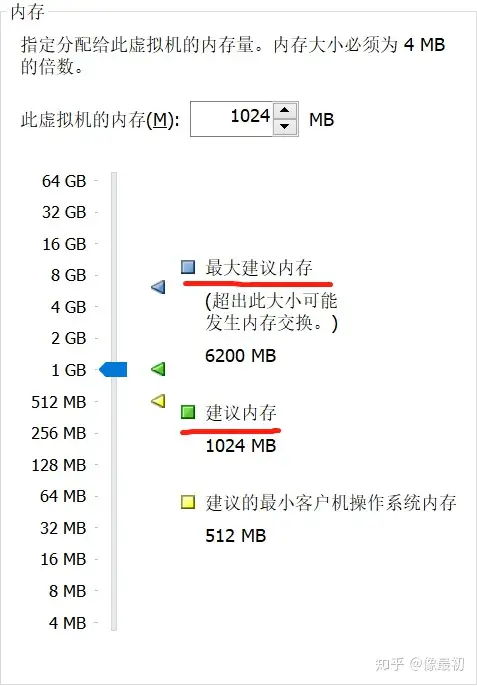
1、内存
我真实主机的内存是8GB,如图所示我们不需要最大建议内存这么大,建议内存1GB可以了
2、cpu
本机是四核八线程
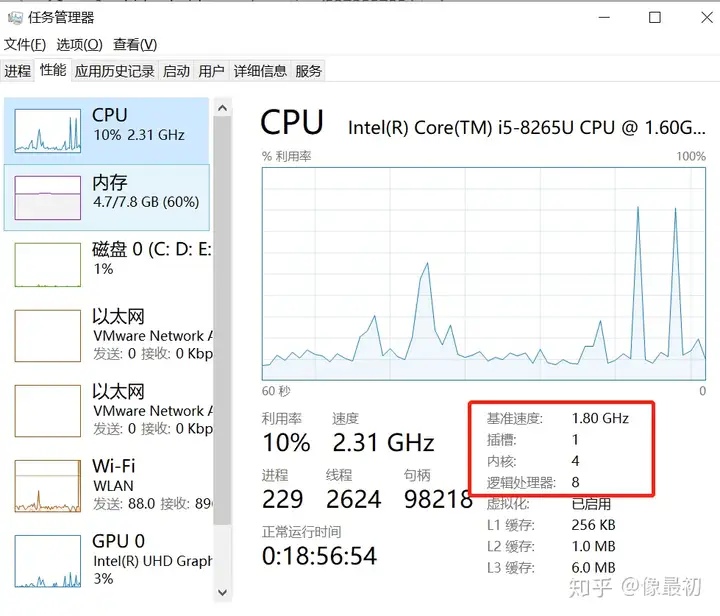
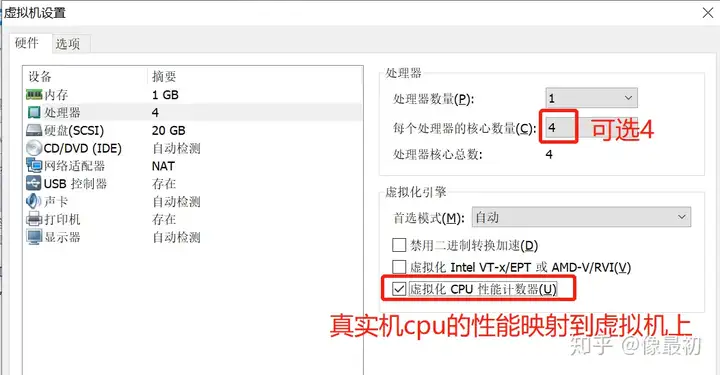
选中虚拟化CPU性能计数器会将真实主机cpu的性能映射到虚拟机上,可可大大提高虚拟性能,但会严重占用真实cpu资源;
如果不选中虚拟化CPU性能计数器,虚拟机中的cpu就是模拟出来的。
根据自己的需要进行选择:若需要在虚拟机中处理大批量的数据,就选中;反之不选。
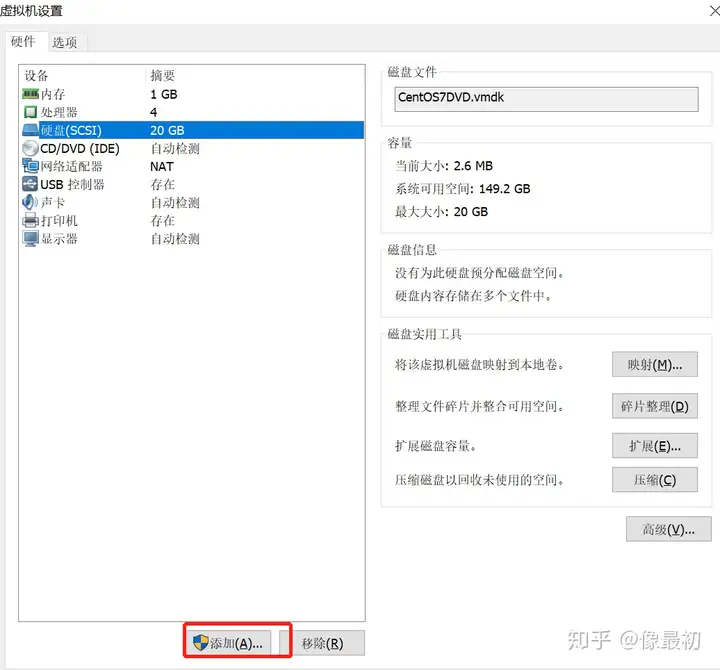
3、硬盘
需要可再添加
4、CD/DVD
使用ISO镜像文件
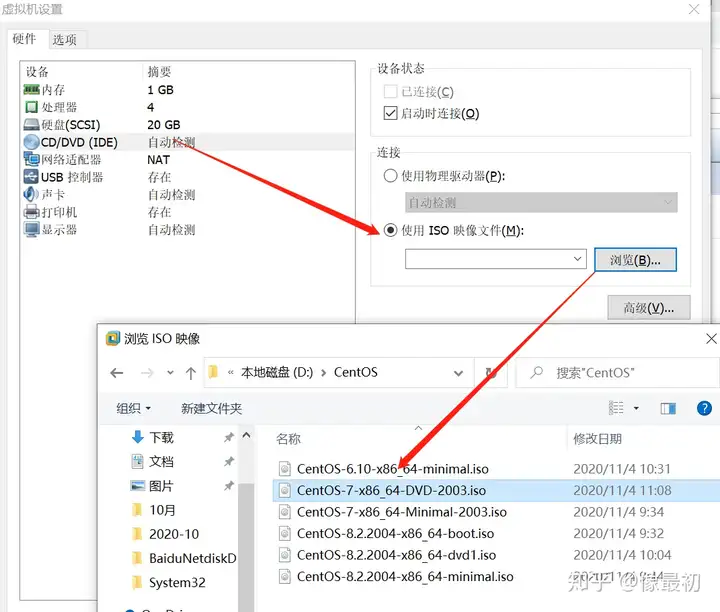
centOS镜像文件下载,参考文章:
5、网络适配器:推荐选择桥接
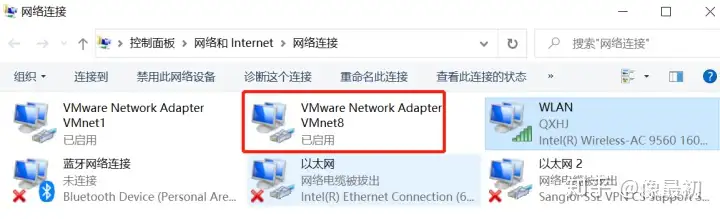
当安装完VMware时,真实主机中会出现两个虚拟机网卡;
还有真实主机自己本身的网卡:无线网卡和有线网卡
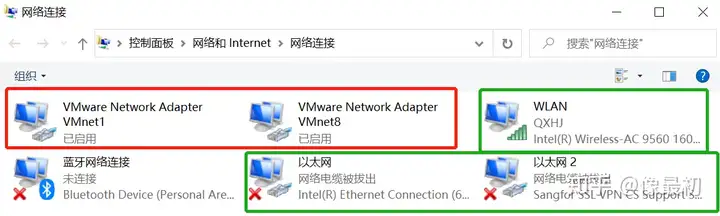
①选择桥接模式,虚拟机和真实机之间通信利用真实的网卡,有可能是无线网卡或有线网卡
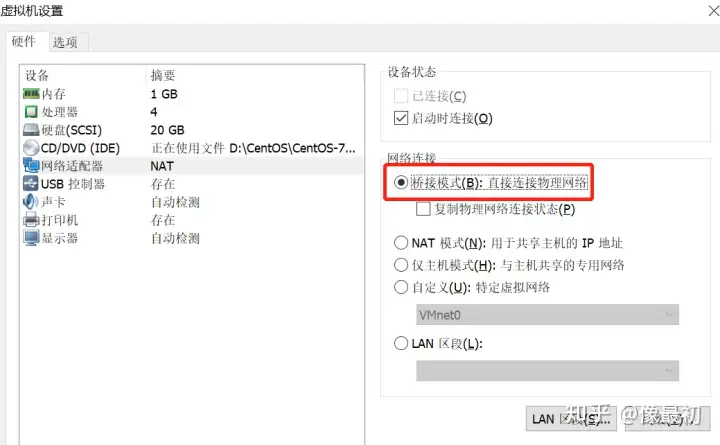
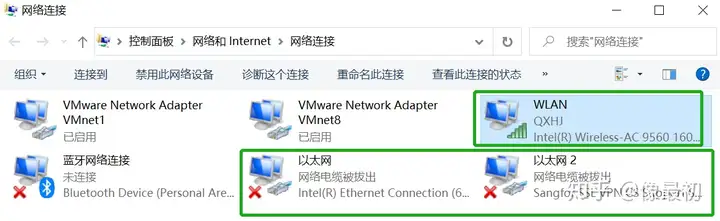
好处:配置简单,只需要勾选桥接模式即可;可与同网段局域网内其他主机通信
缺点:虚拟机需要占用真实机网段的一个ip,如我当前真实主机真实ip为192.168.20.92,虚拟机也要占用192.168.20.的一个ip
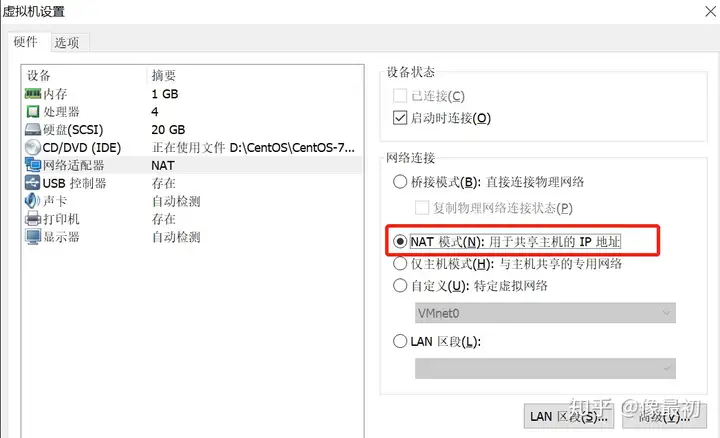
②选择NAT模式,那虚拟机和真实主机之间通过VMnet8通信;只能与本机通信;虚拟机可上网
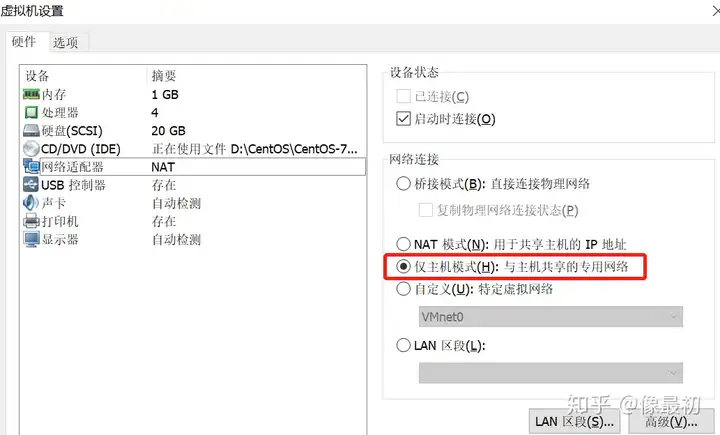
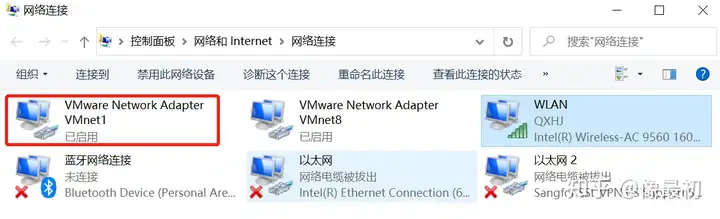
③选择Host-only模式,那虚拟机和真实主机之间通过VMnet1通信;只能与本机通信;虚拟机不可上网
八、VMware使用:快照
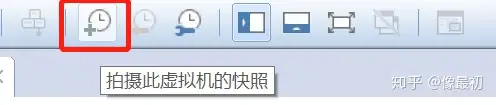
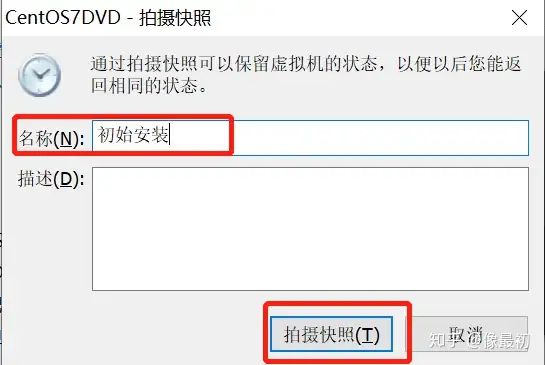
1、创建快照
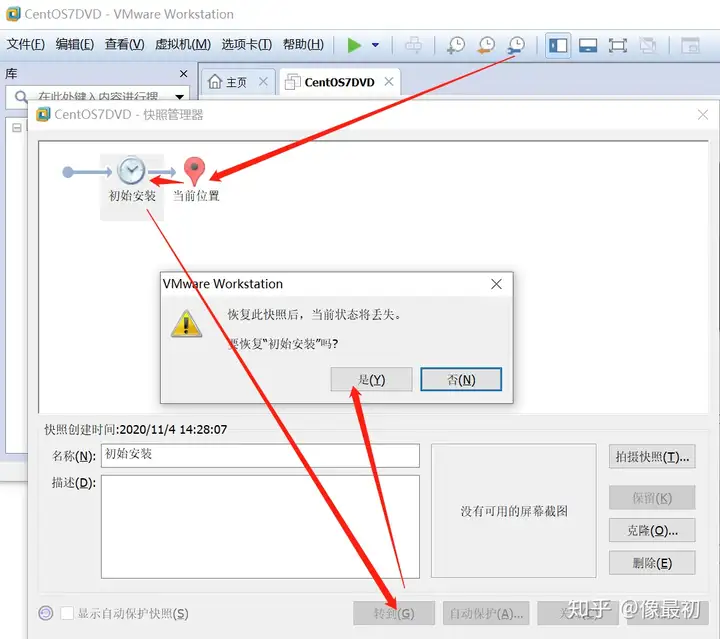
2、恢复快照
快照保存了某时刻虚拟机状态,等之后若需要时,可恢复到某个快照的状态
3、删除快照
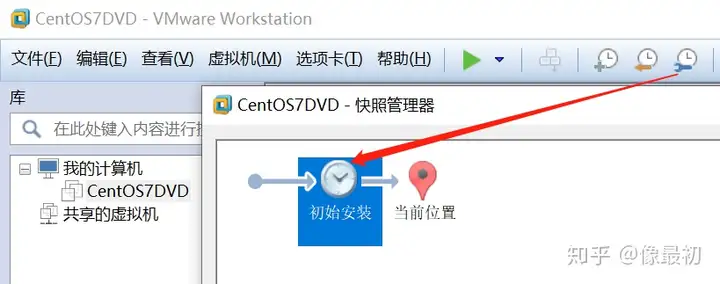
右击可删除快照
九、VMware使用:克隆
虚拟机--管理--克隆
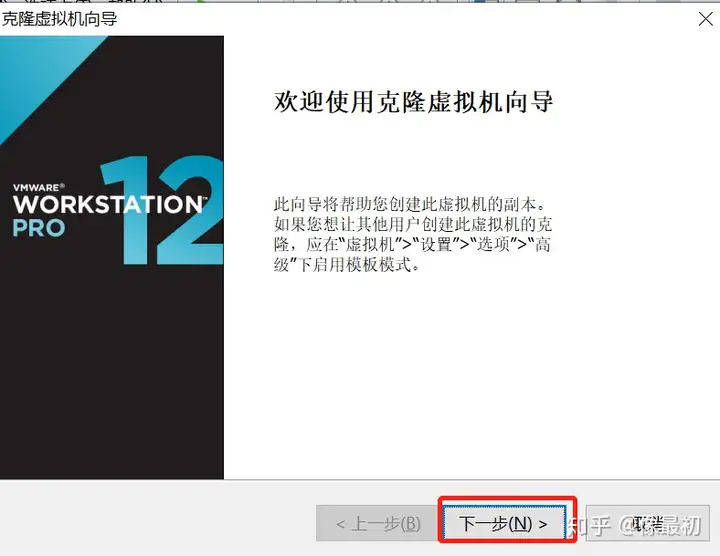
可以克隆虚拟机中的当前状态,也可以克隆现有的快照
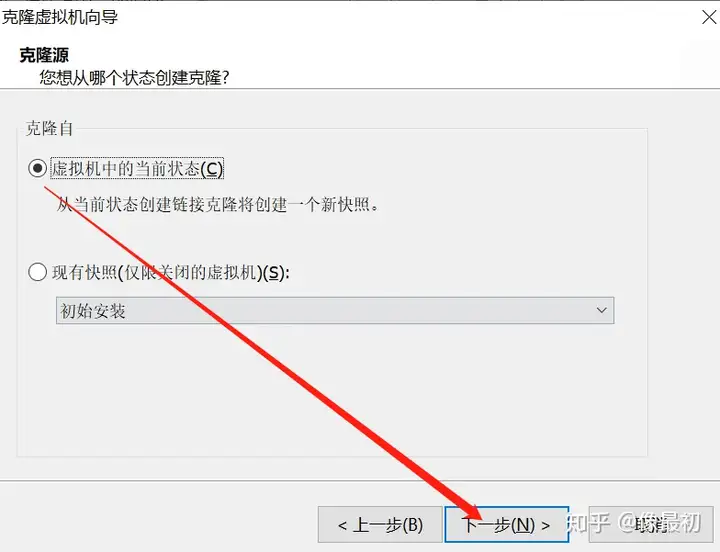
克隆类型:链接克隆、完整克隆
链接克隆:删除原始镜像,该链接克隆不能使用
完整克隆:删除原始镜像,克隆镜像仍可以使用