2021年1月30日星期六
2021年1月26日星期二
路由中与IPv6网络环境相关的一些设置
解决办法:
1.“网络” - “负载均衡” - “策略” - “备用成员”中选择了“不可达(拒绝)”
-- 将“不可达(拒绝)”更改为“默认(使用主路由表)”即可解决问题
帮助地址: 帮助来源
2. 在网络-负载均衡-规则里设置你的光猫IP就可以了!!
3.其他的一些解决方案:Padavan/Openwrt/LEDE下实现ipv6 nat/napt66
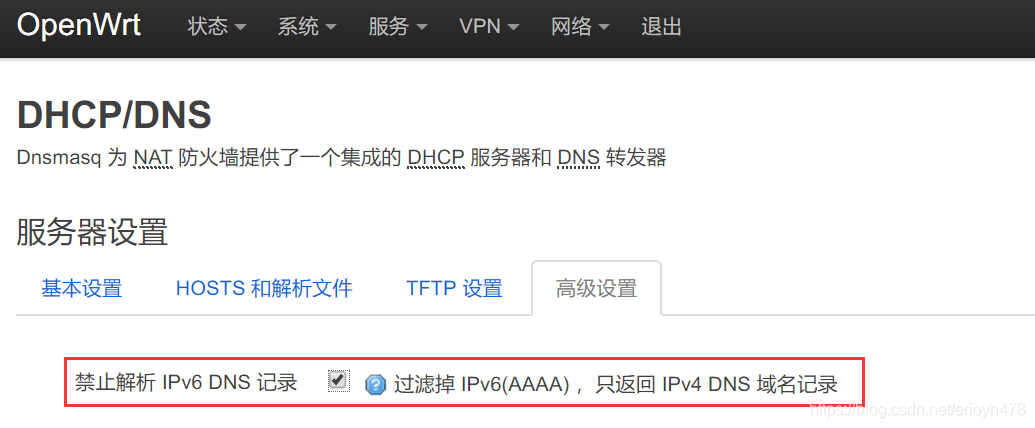
4.OPENWRT路由中注意这个设置项: DHCP/DNS 高级选项中 的 禁止解析IPV6 DNS记录
现在想想可能之前根本就不需要配置,直接把这个选项勾掉就行了。
2021年1月24日星期日
独立使用的 ADB 和 Fastboot 工具
虽然有的网站提供了单独的 ADB 和 Fastboot 文件,但是我一直不屑于使用这种第三方提供的二进制文件,主要有几个考虑:
- 安全没有保障,二进制文件可能被恶意篡改过
- 工具版本过旧,无法支持最新的设备,或者无法连接设备
- 大多只提供 Windows 版本,没有 macOS 和 Linux 版本
- 在装有 Android SDK 的机子上偶尔出现些奇怪的问题
下面是官方提供的3 个不同平台的工具软件,都是跟最新版 Android SDK 同步的。
- Windows: https://dl.google.com/android/repository/platform-tools-latest-windows.zip
- Linux: https://dl.google.com/android/repository/platform-tools-latest-linux.zip
- Mac: https://dl.google.com/android/repository/platform-tools-latest-darwin.zip
- 检查ADB设备
adb start-server 启用ADB服务
adb devices 查看ADB设备
- 查看当前设备中所有app的应用包名称
- 禁用应用程序命令(含系统预装)
示例:
adb shell pm disable-user com.android.browser 禁用自带浏览器
- 取消已禁用应用程序命令
示例:
adb shell pm enable com.android.browser 启用已禁用的自带浏览器
2021年1月10日星期日
巧用天正布置灯具和统计图块数量及CAD对象选择过滤器应用
为更具实际参考性。精装和景观相关的电气设计,工作中使用CAD更多,而这两个专业均涉及到灯具布置,且需统计数量。本文以电气中的灯具统计为例,比较CAD和天正电气的用法。
CAD**统计**
设备统计归根结底是块的统计。CAD对于块对象的统计最快捷的命令是fi。

天正统计
方法一:过滤选择(GLXZ)

方法二:平面统计(PMTJ)
天正自带的平面统计,统计对象只针对于天正图库中的元件,自己建立的块设备,是不被识别的。因此如果想要用此方法。需要在布置灯具之前,将插入的灯具加入到天正图库中。方法很简单,就是造设备。
天正的命令很简单,拼音首字母,所以你只要输入造设备的首字母ZSB,即可使用命令。动态图中你看不到却又能继续的操作,都是鼠标右键操作。

布置灯具。

统计灯具数量。输入平面统计首字母pmtj。

延伸:天正设备替换(**SBTH)**
精装灯具布置设计中肯定遇到过这种情况:布置完灯具后,甲方说这块区域要换将A灯全部换成B灯。第二种情况是,甲方说这块区域原来的A灯全部换成B灯,原来的C灯保持不变,怎么办。

对于CAD,你只有重新布置新灯具块。但对于天正,却很简单,只要替换即可。
第一种情况:A灯全部替换成B灯
命令行输入设备替换命令首字母sbth,在天正图库中找到要替换的B灯图例,在图中框选A灯范围,空格,回车即可。

第二种情况:A灯全部替换成C灯,B灯保持不变
命令行输入设备替换命令首字母sbth,回车一次,在天正图库中找到要替换的C灯图例,在图中选中A灯,然后框选A灯范围,空格,回车即可。

如果输入sbth后,不回车,则A灯和B灯都会被替换成C灯。

2021年1月6日星期三
Linux不安装任何软件实现在线快速共享文件
在大多数Linux发行版中,Python都会作为系统组件预装在内,deepin也不例外,Python有一个非常好用的简单服务器功能,只需要一条命令即可创建一个简易的单线程服务器。大多数情况下,通过这种方式在线传输文件,让几乎任何设备都可以接受你传送的文件,只需要在浏览器中点击下载即可。
2020年12月25日星期五
Linux 常用办公软件安装
- 解决wps for linux缺失windows字体
操作步骤
1、下载缺失字体
链接: https://pan.baidu.com/s/1ZUbtQ96b8RVbH0LrXb_GlQhttps://pan.baidu.com/s/1ZUbtQ96b8RVbH0LrXb_GlQhttps://pan.baidu.com/s/1ZUbtQ96b8RVbH0LrXb_GlQ 密码: nsr4
2、解压字体
unzip wps-font-symbols.zip
3、移动字体到文件夹
sudo cp -f wps-font-symbols /usr/share/fonts
4、修改字体权限
cd /usr/share/fonts
sudo chmod 755 wps-font-symbols
cd /usr/share/fonts/wps-font-symbols
chmod 644 *
5、生成字体索引
cd /usr/share/fonts/wps-font-symbols
sudo mkfontscale
sudo mkfontdir
6、更新字体缓存
sudo fc-cache
7、重启WPS,问题解决
2020年12月23日星期三
网页服务器 Apache2及Nginx的安装启动
老 PHP 程序、离不开.htaccess 虚拟主机 → Apache2
安装nginx
apt-get install nginx
安装安装PHP支持,与Apache不同,Nginx不具有直接处理PHP文件的内置支持。将使用PHP-FPM(“ fastCGI进程管理器”)来处理PHP文件。
sudo apt-get install php-fpm
安装完成后,FPM服务将自动启动。
启动或检查服务状态,请运行systemctl start phpx.x-fpm
systemctl restart php8.4-fpm 重启PHP-FPM
重新加载配置并重启
nginx -s reload #重新加载配置
sudo systemctl restart nginx #重启Nginx
nginx.pid” failed 修复:
/usr/sbin/nginx -c /etc/nginx/nginx.conf
默认配置文件路径:
/etc/nginx/sites-available/default
额外设置:
Nginx安装PHP-FPM后,编辑Nginx默认配置,以便Nginx可以处理PHP文件:
示例配置:
server {
listen 80 default_server;
listen [::]:80 default_server;
root /var/www/html;
index index.html index.htm index.php; # 增加 index.php
server_name _;
location / {
try_files $uri $uri/ =404;
}
# PHP核心处理区块
location ~ \.php$ {
# 使用socket(推荐)
fastcgi_pass unix:/run/php/php8.4-fpm.sock;
# 如果你fpm监听9000端口,注释上面,启用下面一行
# fastcgi_pass 127.0.0.1:9000;
fastcgi_index index.php;
fastcgi_param SCRIPT_FILENAME $document_root$fastcgi_script_name;
include fastcgi_params;
}
# 禁止访问 .htaccess 文件(Apache遗留文件)
location ~ /\.ht {
deny all;
}
}server {
listen 80 default_server;
listen [::]:80 default_server;
server_name _;
if ( $host != "example.com" ) {
return 403;
}
return 301 https://example.com$request_uri;
}
server {
listen 443 ssl;
server_name example.com;
ssl_protocols TLSv1.3;
ssl_certificate /etc/ssl/zs/fullchain.crt; #证书路径
ssl_certificate_key /etc/ssl/zs/private.pem; #私钥路径
root /var/www/html;
location / {
index index.php index.html index.htm;
try_files $uri $uri/ /index.php?$args;
}
location ~ \.php$ {
fastcgi_pass unix:/run/php/php7.4-fpm.sock;
#fastcgi_pass unix:/run/php/php8.1-fpm.sock;
#fastcgi_pass unix:/run/php/php-fpm.sock;
fastcgi_index index.php;
fastcgi_param SCRIPT_FILENAME /var/www/html$fastcgi_script_name;
include fastcgi_params;
}
# 将404错误页面重定向到静态页面页面 /404.html
error_page 404 /404.html;
location = /404.html {
root /var/www/html;
}
# 将500 502 503 504错误页面重定向到静态页面 /50x.html
error_page 500 502 503 504 /50x.html;
location = /50x.html {
root /var/www/html;
}
location ~ /\.ht {
deny all;
}
}其他Nginx配置示例:Nginx配置示例
安装PHP扩展
PHP扩展是已编译的库,用于扩展PHP的核心功能。扩展是作为软件包提供的,可以通过以下方式轻松安装apt:
sudo apt install php-[extname]
例如,要安装MySQL和GD扩展,您将运行以下命令:
sudo apt install php-mysql php-gd
在安装新的PHP扩展之后,根据您的设置,不要忘记重新启动Apache或PHP FPM服务。
sudo apt update
安装apache:
apt-get install apache2
安装PHP和Apache PHP模块:
sudo apt install php libapache2-mod-php
安装完软件包后,请重新启动Apache以加载PHP模块:
sudo systemctl restart apache2
测试配置文件语法:
sudo apachectl configtest
重新加载apache2
systemctl reload apache2
a2enconf/a2disconf 命令启用或关闭一个配置文件:
示例:
启用已创建站点配置文件:
a2ensite default-ssl.conf
关闭已创建的站点配置文件:
a2disconf default-ssl.conf
查看apache2已开启的模块:
apachectl -M
启用模块(开启为a2enmod指令,关闭为 a2dismod 指令)
a2enmod proxy proxy_balancer proxy_http
a2enmod rewritea ssl rewrite headers env dir mime
基本SSL参数:
通用性
SSLProtocol all -SSLv3 -TLSv1 -TLSv1.1
SSLCipherSuite ECDHE-ECDSA-AES128-GCM-SHA256:ECDHE-RSA-AES128-GCM-SHA256:ECDHE-ECDSA-AES256-GCM-SHA384:ECDHE-RSA-AES256-GCM-SHA384:ECDHE-ECDSA-CHACHA20-POLY1305:ECDHE-RSA-CHACHA20-POLY1305:DHE-RSA-AES128-GCM-SHA256:DHE-RSA-AES256-GCM-SHA384
SSLHonorCipherOrder off
SSLSessionTickets off
开启 OCSP Stapling(建议)
SSLUseStapling On
SSLStaplingCache "shmcb:logs/ssl_stapling(32768)"
虚拟主机开启SSL:
<VirtualHost *:443>
SSLEngine on
SSLCertificateFile /path/fullchain.crt
SSLCertificateKeyFile /path/private.pem
</VirtualHost>
配置HTTP自动跳转HTTPS
编辑虚拟主机配置文件(我的是在conf.d/vhost.conf)
增加一个80端口的虚拟主机
主机名ServerName 匹配主域名 domain.com
别名 ServerAlias 匹配 所有二级域名 *.domain.com<VirtualHost *:80>
<VirtualHost *:80>
ServerName domain.com
ServerAlias *.domain.com
RewriteEngine on
RewriteCond %{REQUEST_URI} ^/ [NC]
RewriteRule ^(.*) https://%{HTTP_HOST}$1 [L]
</VirtualHost>禁止IP直接访问80端口:
/etc/apache2/ports.conf
注释以下内容
# Listen 80
代理访问指定端口:
<VirtualHost *:443>
ServerName example.com
AllowEncodedSlashes NoDecode
ProxyPass / http://localhost:8080/ nocanon
ProxyPassReverse / http://localhost:8080/ nocanon
RewriteEngine On
SSLEngine on
SSLCertificateFile /etc/ssl/zs/fullchain.crt
SSLCertificateKeyFile /etc/ssl/zs/private.pem
<Directory />
Options Indexes FollowSymLinks MultiViews
AllowOverride all
Order deny,allow
Allow from all
</Directory>
</VirtualHost>
如Apache2与Nginx要共用80端口,则:
/etc/apache2/ports.conf 文件,注释80端口 (#Listen 80)
301跳转到指定链接
<VirtualHost *:86>
ServerName example.com
RedirectMatch Permanent ^/(.*) http://example.com:5212/tool
</VirtualHost>设置 ServerName(消除启动失败及警告,非必须)
echo "ServerName localhost" | sudo tee -a /etc/apache2/apache2.conf
fnOS/NAS 内网无 DNS 解析服务,解析永久阻塞,最终被 systemd 判定超时杀死进程。
写入固定ServerName localhost后,跳过 DNS 解析环节,启动瞬间完成。
卸载Apache:
相关链接:
SSL证书申请: ssl加密证书申请
自定义SSL证书更新:
cd /etc/ssl/zs && ./ssl_update.sh
SSL 配置生成器在线版: https://ssl-config.mozilla.org
Apache2开启WebDAV服务:Apache2开启WebDAV服务