2025年3月13日星期四

Docker部署哪吒监控


简介

被控端安装见:https://nezha.wiki/guide/agent.html

哪吒监控是一款开源的轻量化的服务器监控和运维工具,提供实时性能监控与告警通知。

1:安装Docker参考我博客的教程

2:创建docker-compose.yml文件写入如下配置

services: dashboard: image: ghcr.io/nezhahq/nezha restart: always ports: - "127.0.0.1:8008:8008" volumes: - ./data:/dashboard/data

监听本地防止被扫端口

然后docker compose up -d启动

3:我选择使用caddy作为web服务,简单方便,安装命令如下

使用apt包一键安装caddy:

sudo apt install -yq debian-keyring debian-archive-keyring apt-transport-https curl && curl -1sLf 'https://dl.cloudsmith.io/public/caddy/stable/gpg.key' | sudo gpg --dearmor -o /usr/share/keyrings/caddy-stable-archive-keyring.gpg && curl -1sLf 'https://dl.cloudsmith.io/public/caddy/stable/debian.deb.txt' | sudo tee /etc/apt/sources.list.d/caddy-stable.list && sudo apt update -q && sudo apt install -yq caddy

4:写入Caddyfile反代配置

example.com { reverse_proxy /proto.NezhaService/* h2c://127.0.0.1:8008 reverse_proxy /* 127.0.0.1:8008 }

注意替换你的域名,caddy会自动配置证书,启动caddy后就部署完成了。

5:哪吒面板配置

后台路径/dashboard默认用户名密码admin admin,进入后台后首先修改用户名和密码,必须修改强密码,因为如果被爆破后你的小鸡将会被恶意者完全掌控。

然后到设置里配置面板后台Agent对接地址,示例:example.com:443,并选中使用 TLS 连接

如果你要套cf cdn,则域名设置里的网络需要开启grpc选项,并且SSL加密模式改成完全。

6:国内网络环境说明

哪吒官方镜像托管在github,国内网络拉取很慢,可以使用南京大学的镜像加速,docker-compose.yml示例

services: dashboard: image: ghcr.nju.edu.cn/nezhahq/nezha restart: always ports: - "127.0.0.1:8008:8008" volumes: - ./data:/dashboard/data

国内环境安装Docker也可以参考我博客的教程

国内小鸡安装Agent请替换哪吒官方的码云地址,将复制出来的Agent安装脚本替换如下地址即可,其他参数不变

https://gitee.com/naibahq/scripts/raw/main/agent/install.sh

卸载v1版本的Agent方法

v1版本的Agent多次安装不会覆盖,而是会出现多个重复监控的情况,所以我提供一下卸载干净的方法

# 停止并禁用 sudo systemctl stop nezha-agent.service sudo systemctl disable nezha-agent.service # 删除服务文件 rm -f /etc/systemd/system/nezha-a*.service rm -f /lib/systemd/system/nezha-a*.service # 删除相关文件夹 sudo rm -rf /opt/nezha # 重新加载 systemd sudo systemctl daemon-reload # 验证服务是否有残留 systemctl list-units --type=service | grep nezha

2025年2月19日星期三

DeepSeek实用指令

DeepSeek是一款功能强大的AI工具,支持多种指令和功能,能够帮助用户高效完成各种任务。以下是DeepSeek的指令大全,涵盖了常用场景和具体操作说明,帮助你更好地使用DeepSeek。

1.通用指令

帮助      获取DeepSeek的使用帮助   帮助

清空对话     清空当前对话上下文      清空对话

切换模型     切换DeepSeek的模型版本   切换模型为DeepSeek-V3

设置语言     设置DeepSeek的输出语言   设置语言为中文

总结内容     对输入的内容进行总结  总结以下内容:<输入文本>

翻译      翻译文本到指定语言      翻译以下内容为英文:<输入文本>

生成代码     根据需求生成代码   生成一个Python快速排序算法

2.内容生成指令

生成文章     根据主题生成一篇文章  生成一篇关于人工智能的文章

生成故事     根据主题生成一个故事  生成一个科幻故事

生成诗歌     根据主题生成一首诗歌  生成一首关于春天的诗歌

生成脚本     根据主题生成短视频脚本     生成一个关于健康饮食的短视频脚本

生成对话     根据场景生成对话   生成一段客服与客户的对话

生成广告文案    根据产品生成广告文案  生成一款智能手表的广告文案

3.产品与服务创作类指令

产品推荐文案指令   生成5条针对[产品]的推荐文案,突出其独特的功能与优势,激发购买欲望

用户故事     根据用户反馈生成一篇产品使用体验故事,突出产品如何解决用户痛点

产品视频脚本    为[产品]生成一个1分钟的宣传视频脚本,包含开场吸引力、产品介绍、用户评价等部分

服务细节描述    为[服务]写一篇详细描述,突出服务的专业性和对客户的帮助

产品优势分析    生成一篇关于[产品]的优势分析文章,列出3个竞争对手无法提供的独特功能

4.编程与开发指令

生成代码     根据需求生成代码   生成一个Python爬虫代码

调试代码     对代码进行调试并给出建议 调试以下代码:<输入代码>

优化代码     对代码进行优化       优化以下代码:<输入代码>

生成API文档    根据代码生成API文档  生成以下代码的API文档:<输入代码>

生成测试用例    根据代码生成测试用例  生成以下代码的测试用例:<输入代码>

解释代码     解释代码的功能和逻辑  解释以下代码:<输入代码>

5.设计与创意指令

生成设计需求    根据主题生成设计需求文档 生成一个科技感海报的设计需求

生成配色方案    根据主题生成配色方案  生成一个现代风格的配色方案

生成Logo设计建议 根据品牌生成Logo设计建议      生成一个科技公司Logo的设计建议

生成UI设计建议     根据需求生成UI设计建议   生成一个电商App的UI设计建议

生成创意点子    根据主题生成创意点子  生成一个关于环保的创意点子

6.数据分析与可视化指令

分析数据     对输入的数据进行分析  分析以下销售数据:<输入数据>

生成图表     根据数据生成图表   生成以下数据的柱状图:<输入数据>

生成数据报告    根据数据生成分析报告  生成以下数据的分析报告:<输入数据>

预测趋势     根据数据预测未来趋势  预测以下数据的未来趋势:<输入数据>

数据清洗建议    提供数据清洗的建议      提供以下数据的清洗建议:<输入数据>

7.生活与娱乐指令

生成旅行计划    根据目的地生成旅行计划     生成一个去日本的旅行计划

生成菜谱     根据食材生成菜谱   生成一个用鸡肉的菜谱

生成健身计划    根据目标生成健身计划  生成一个减脂健身计划

生成电影推荐    根据喜好生成电影推荐  生成一部科幻电影推荐

生成游戏攻略    根据游戏生成攻略   生成一个《原神》的攻略

8.高级指令

设置上下文 设置对话的上下文   设置上下文为:<输入上下文>

多轮对话     进行多轮对话以完成任务     多轮对话:<输入任务>

生成多语言内容       生成多语言版本的内容  生成以下内容的中英文版本:<输入文本>

生成多格式输出       生成多种格式的输出(如Markdown、JSON)    生成以下内容的Markdown格式:<输入文本>

9.办公与学习指令

生成PPT大纲   根据主题生成PPT大纲 生成一个关于人工智能的PPT大纲

生成会议纪要    根据会议内容生成会议纪要 生成以下会议记录的纪要:<输入文本>

生成学习计划    根据目标生成学习计划  生成一个Python学习计划

生成简历     根据个人信息生成简历  生成一份软件工程师的简历

生成邮件     根据场景生成邮件内容  生成一封申请合作的邮件

生成报告     根据数据生成分析报告  生成一份销售数据分析报告

10.社交媒体与营销创作类指令

社交平台帖子创作   为[品牌]生成3条适合社交平台发布的创意帖子,配合有趣的图片和吸引力的标题

促销活动文案    为[品牌]创建一个限时促销活动文案,突出优惠力度与紧迫感

用户互动策略    生成5条与用户互动的文案,鼓励用户在评论区参与讨论并分享个人经验

客户评价管理    写5条回应客户反馈的文案,强调感谢、改进措施和用户体验

活动推广邮件文案   为[活动]编写一封推广邮件文案,包含活动亮点和行动号召

11.生活效率与个人规划类指令

时间管理策略    根据我的日程安排,优化时间分配,提升工作效率

健康生活计划    为我设计一份21天健康生活计划,包含饮食和运动安排

学习目标设定    帮助我设定一个为期3个月的学习目标,包含每月重点任务和每周复习计划

财务规划建议    根据我的收入和支出,制定一份年度财务规划,确保收入增长

旅行计划制定    设计一份7天的旅行计划,包含美食、景点和交通建议

使用技巧

清晰描述需求:指令越清晰,DeepSeek生成的输出越准确。

多轮对话:对于复杂任务,可以通过多轮对话逐步完善需求。

结合工具:将DeepSeek与其他工具(如Kimi、剪映、Notion等)结合使用,效果更佳。
2025年1月22日星期三

高德地图车机版共存版、无遮挡版制作教程

高德地图车机版共存版、无遮挡版制作教程!

OSN1.1 官方高德地图车机版无法安装的原因为系统已经存在了高德地图软件,并且软件签名不一致无法直接覆盖安装,因此需要制作共存版本!
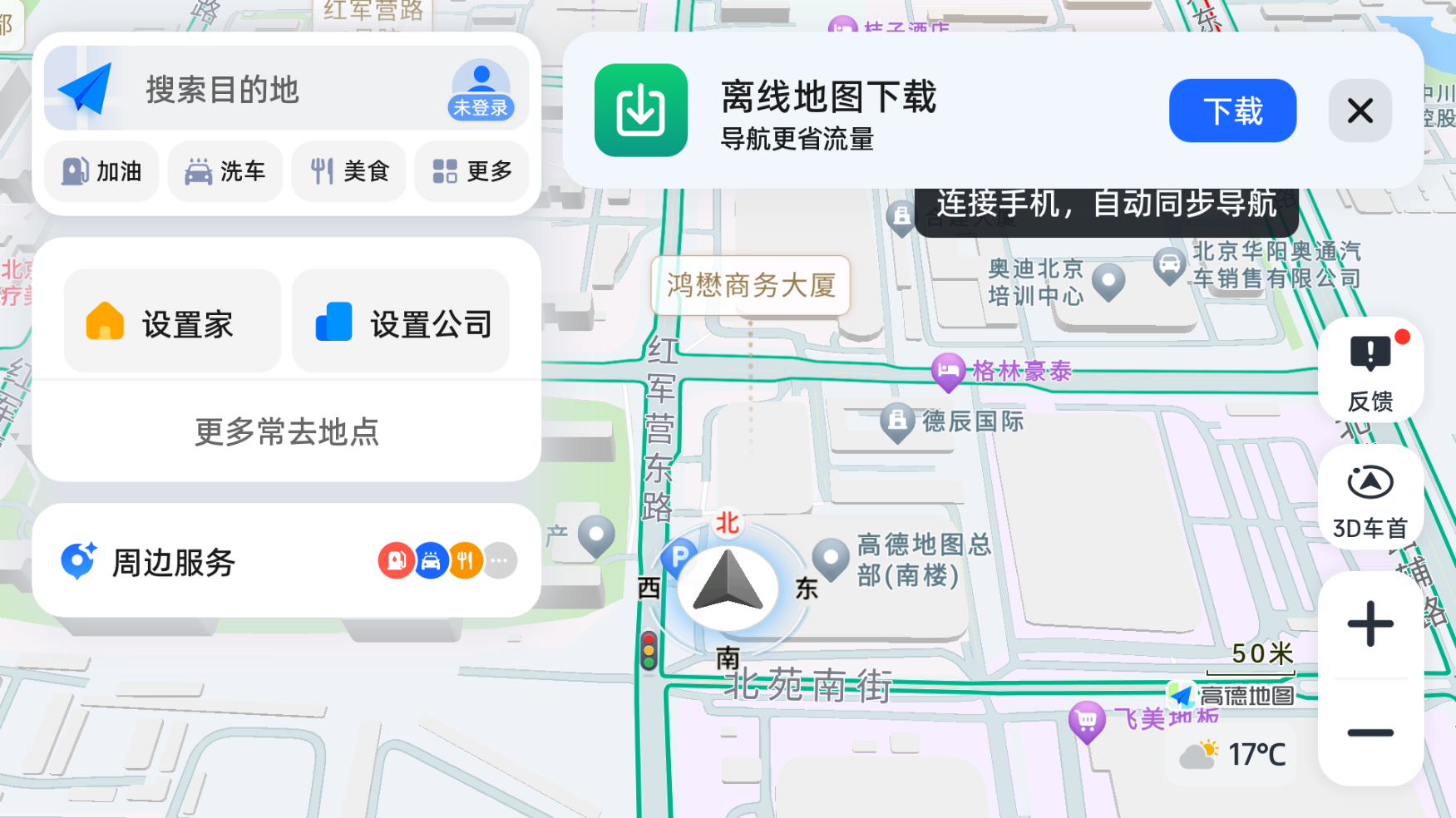
OSN1.2 系统可以直接安装公版高德地图,这是因为1.2系统采用了吉利自研地图,但是直接安装后底部会出现遮挡,这是由于Dock栏常驻白名单原因导致的,因此需要修改软件,即无遮挡版本!
授人以鱼不如授人以渔,本帖的目的在于教会大家如何自己制作高德地图共存版、无遮挡版,适配自己的车机!

教程开始:

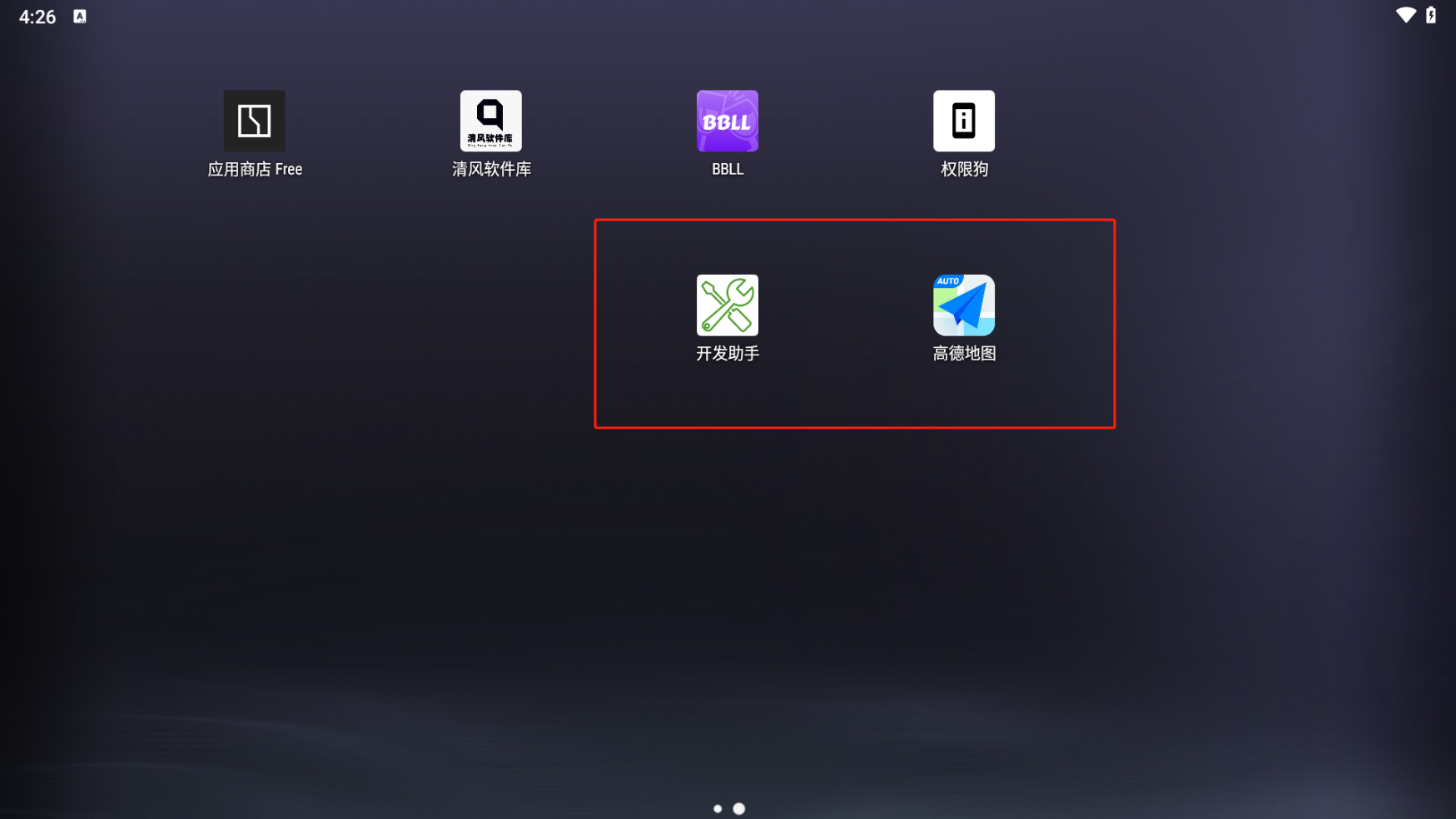
所需软件: MT管理器(付费软件) 、 Apktool M 、 开发助手 、PC设备还需 安卓模拟器 !

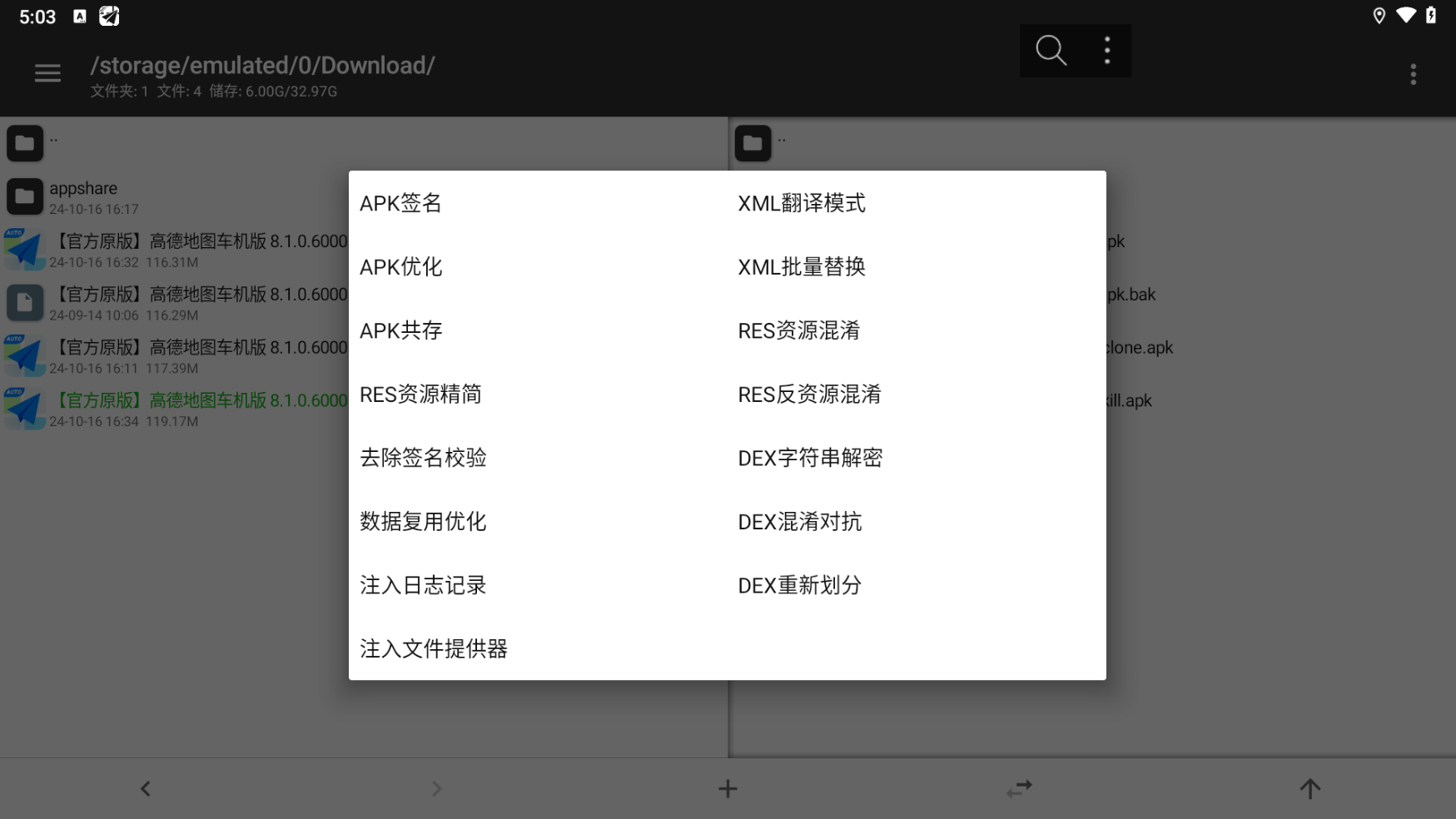
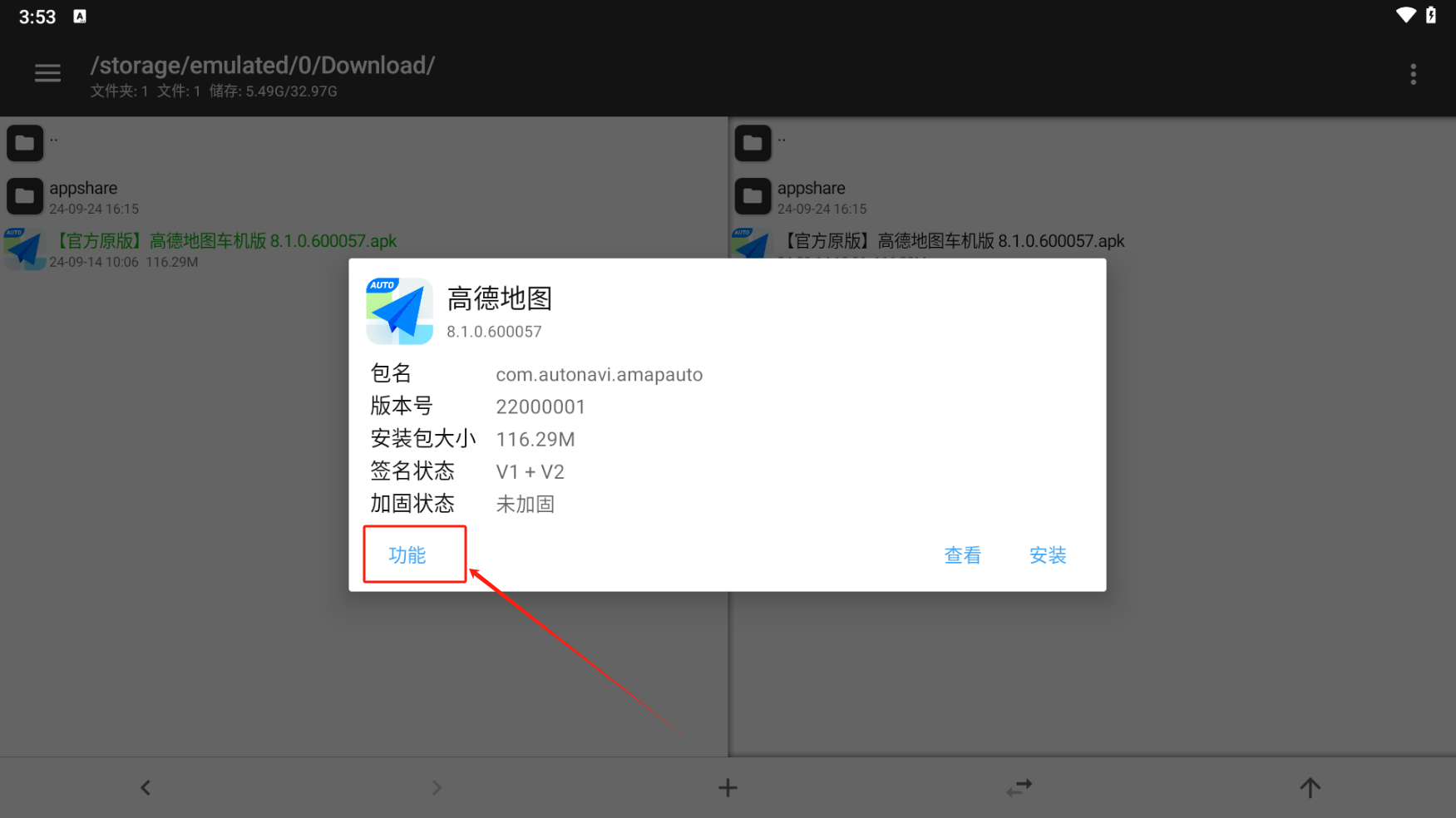
1、下载公版高德地图安装包,这里我以最新的高德8.1安装包为例,用 MT 打开安装包,选择- 功能

img

2、选择- APK共存 -功能

img

3、输入一个新的包名,确保自动签名处于未勾选状态。点击如果您需要制作共存无遮挡版本建议将包名修改为 com.geely.camera ,详见 领克车机启动器Launcher3白名单、Dock常驻白名单

img

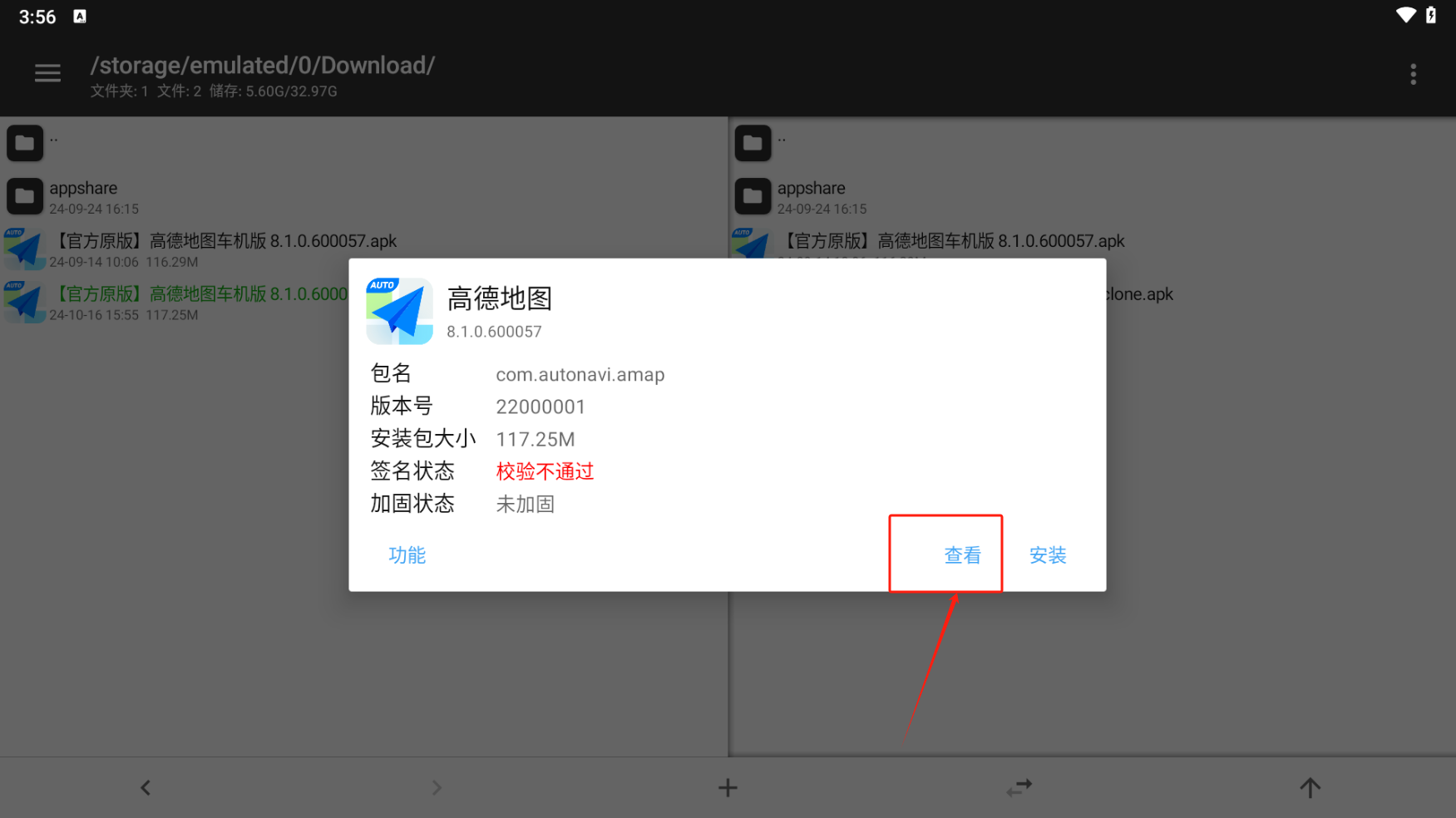
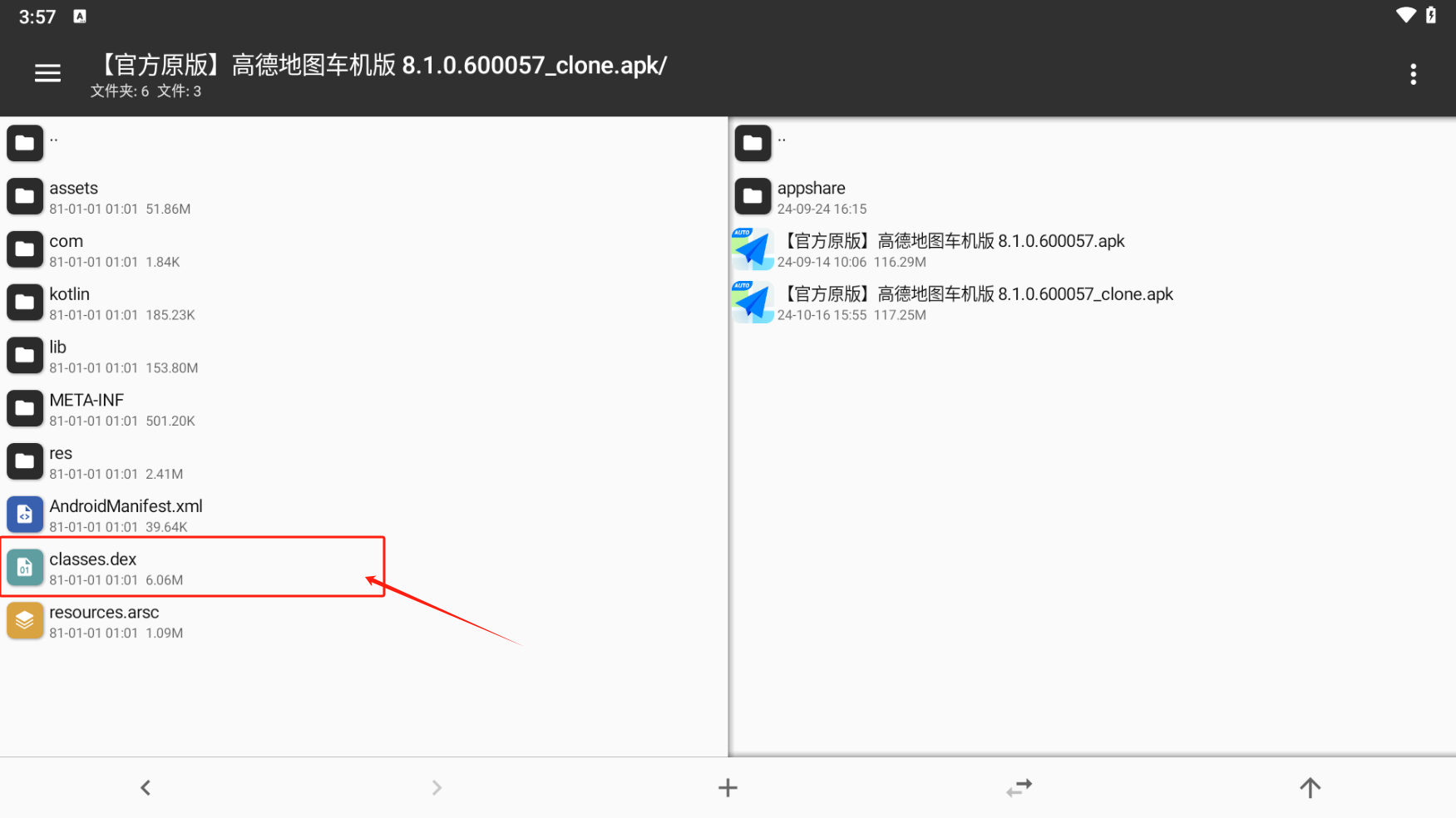
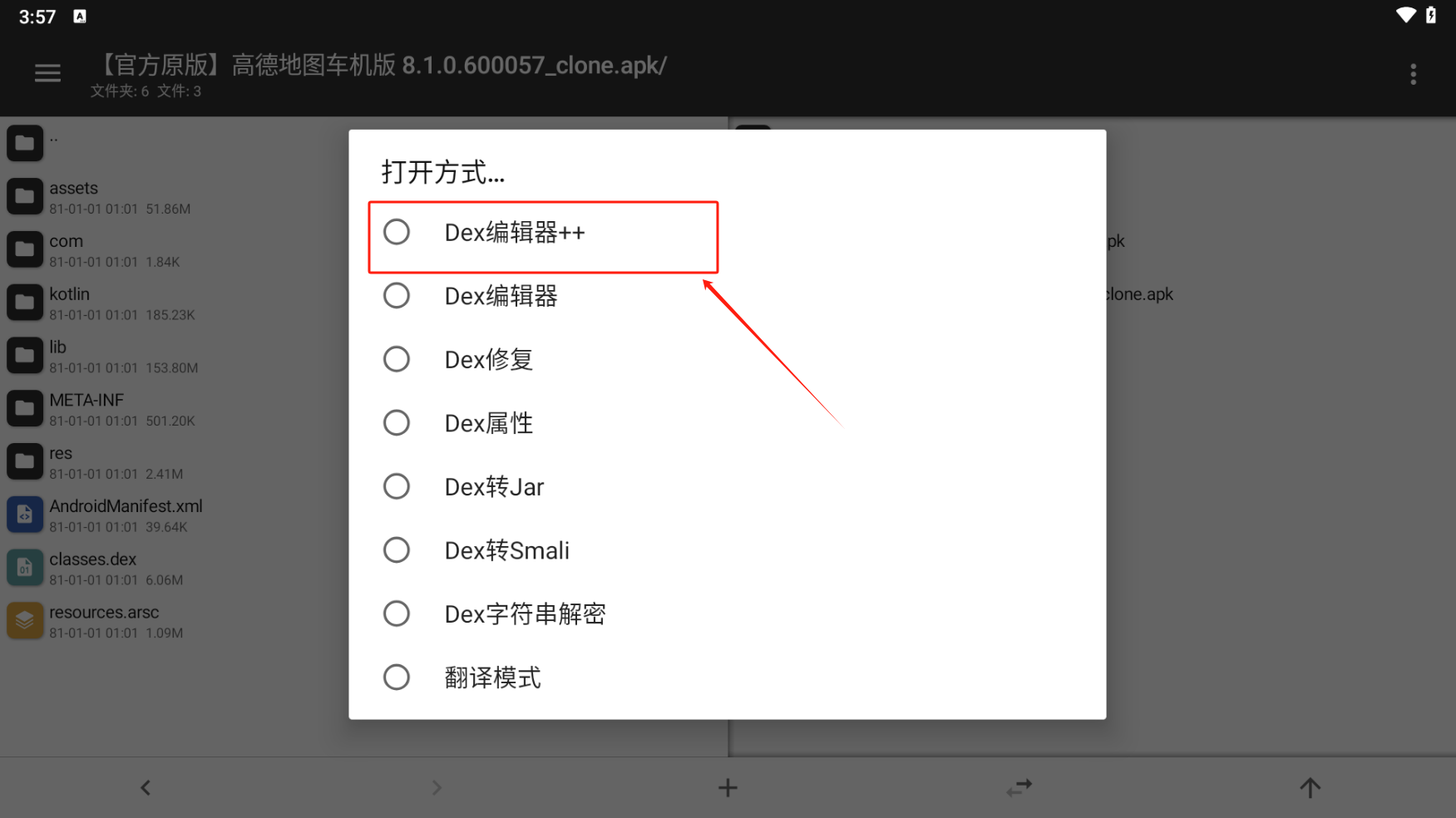
4、点击-确定-保存后,打开新生成的安装包,点击- 查看 ,选择安装包的dex文件,使用 Dex编辑器++编辑器 打开

img

img

img

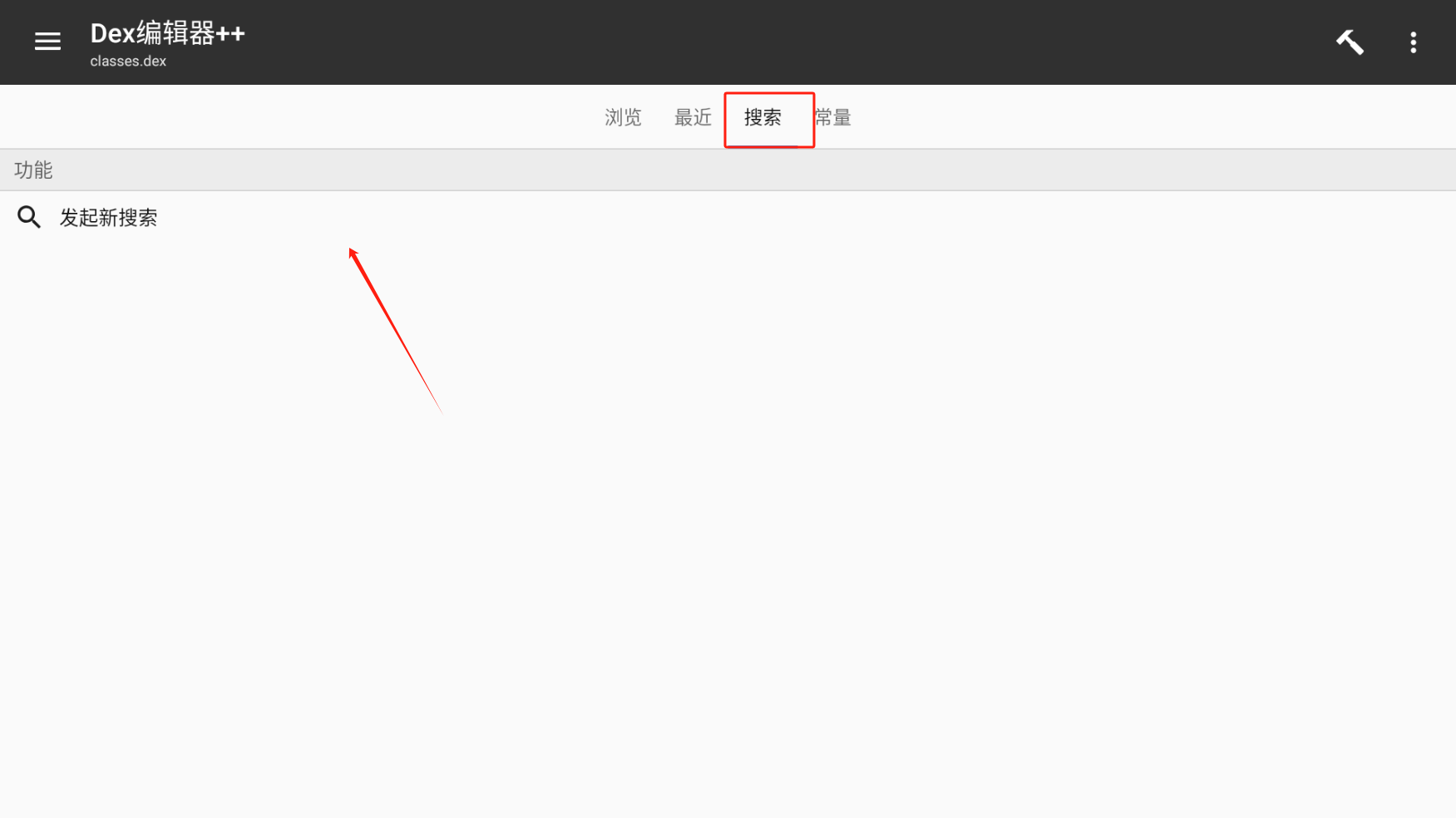
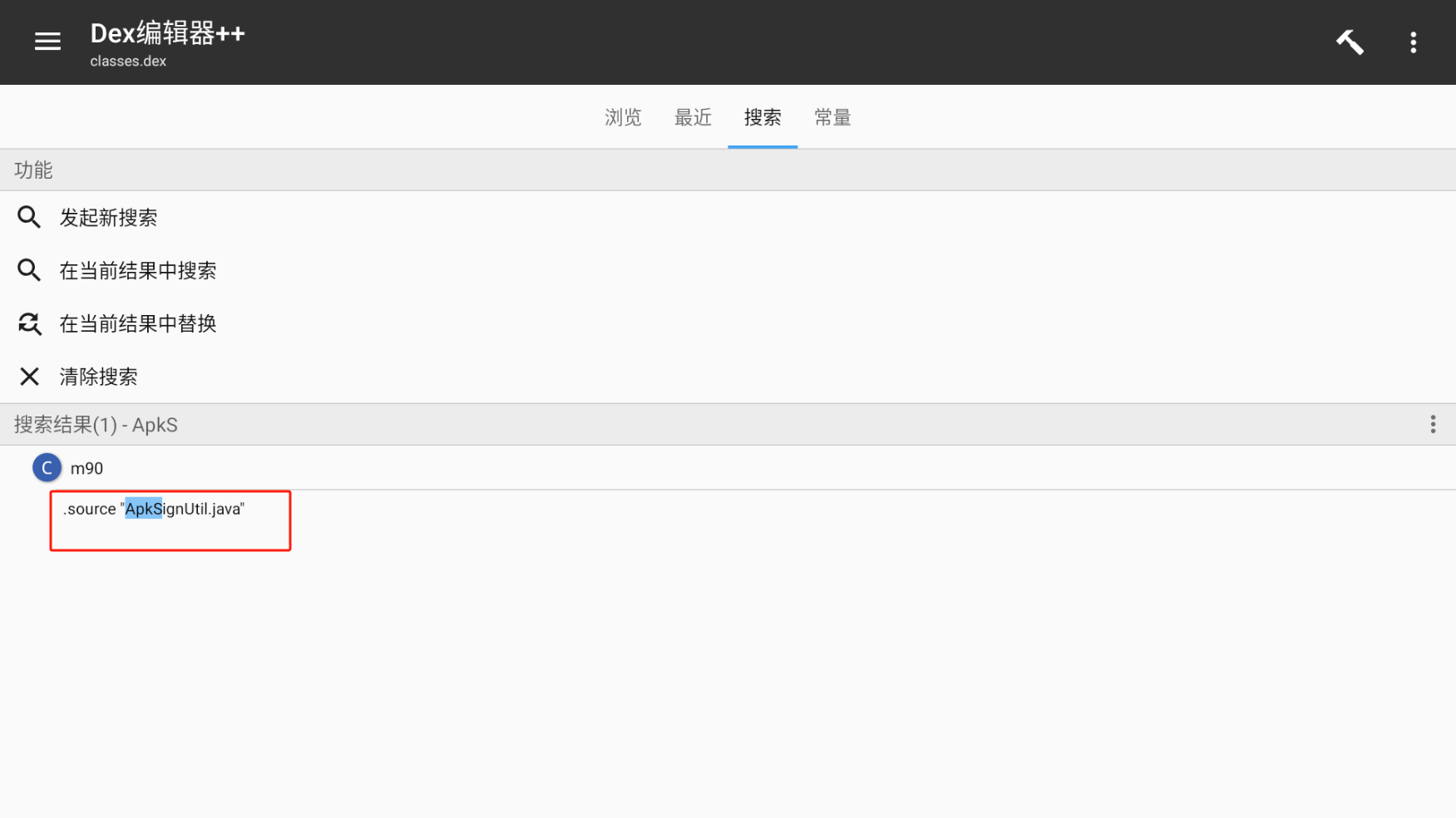
5、打开dex文件后,点击搜索功能,搜索 ApkS ,搜索类型选择 代码 ,这一步的目的是找到软件的签名校验文件,搜索到 ApkSignUtil.java 文件后点击打开!

img

img

img

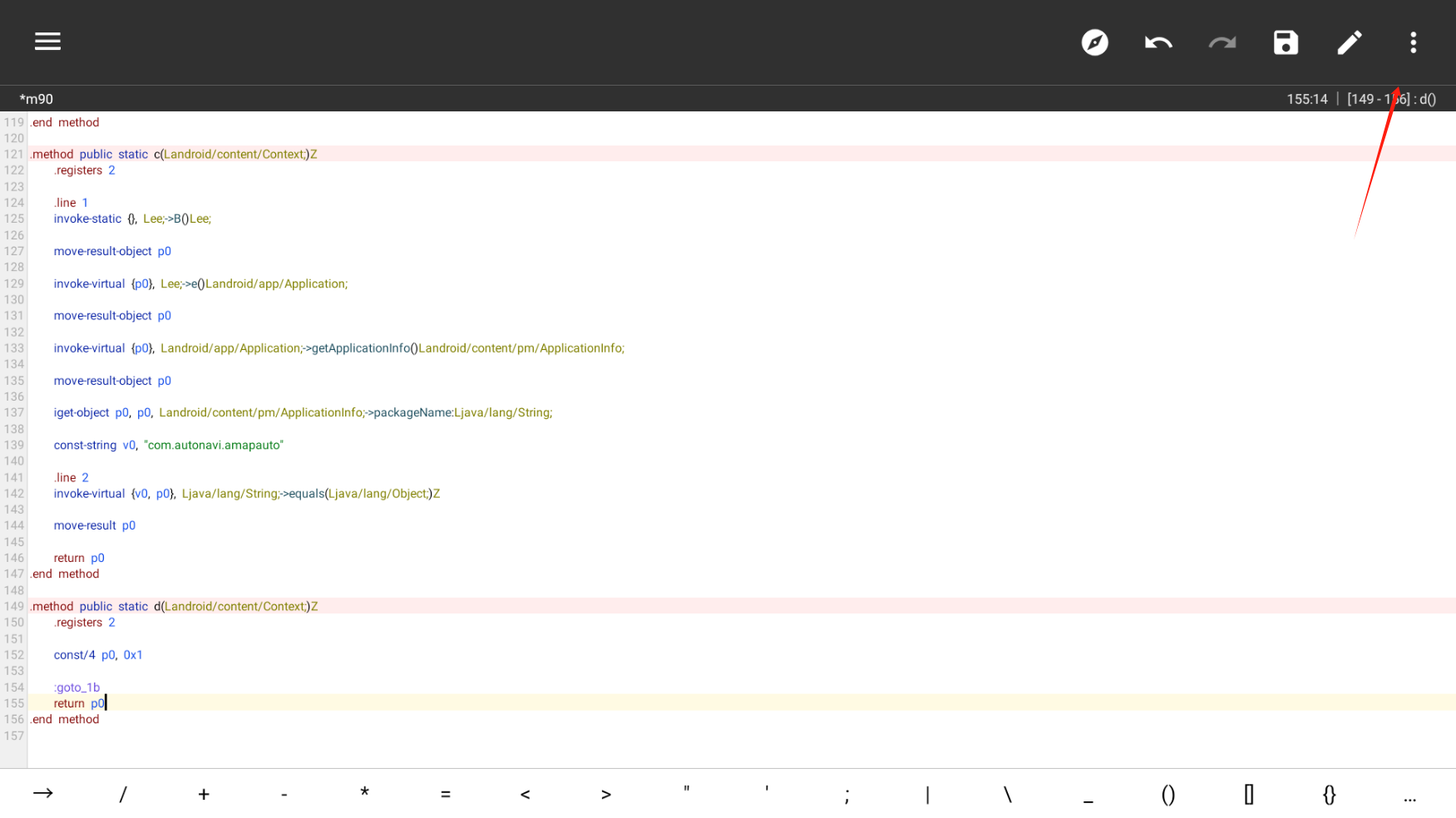
6.打开文件后,可以看到代码,代码格式为.Smali,删除图中的代码,将代码 const/4 p0,0x0改为const/4 p0,0x1 ,
删除method public static d xxx的下面,仅保留如下这2行
registers 2
const/4 p0,0x1
修改完成后保存

img

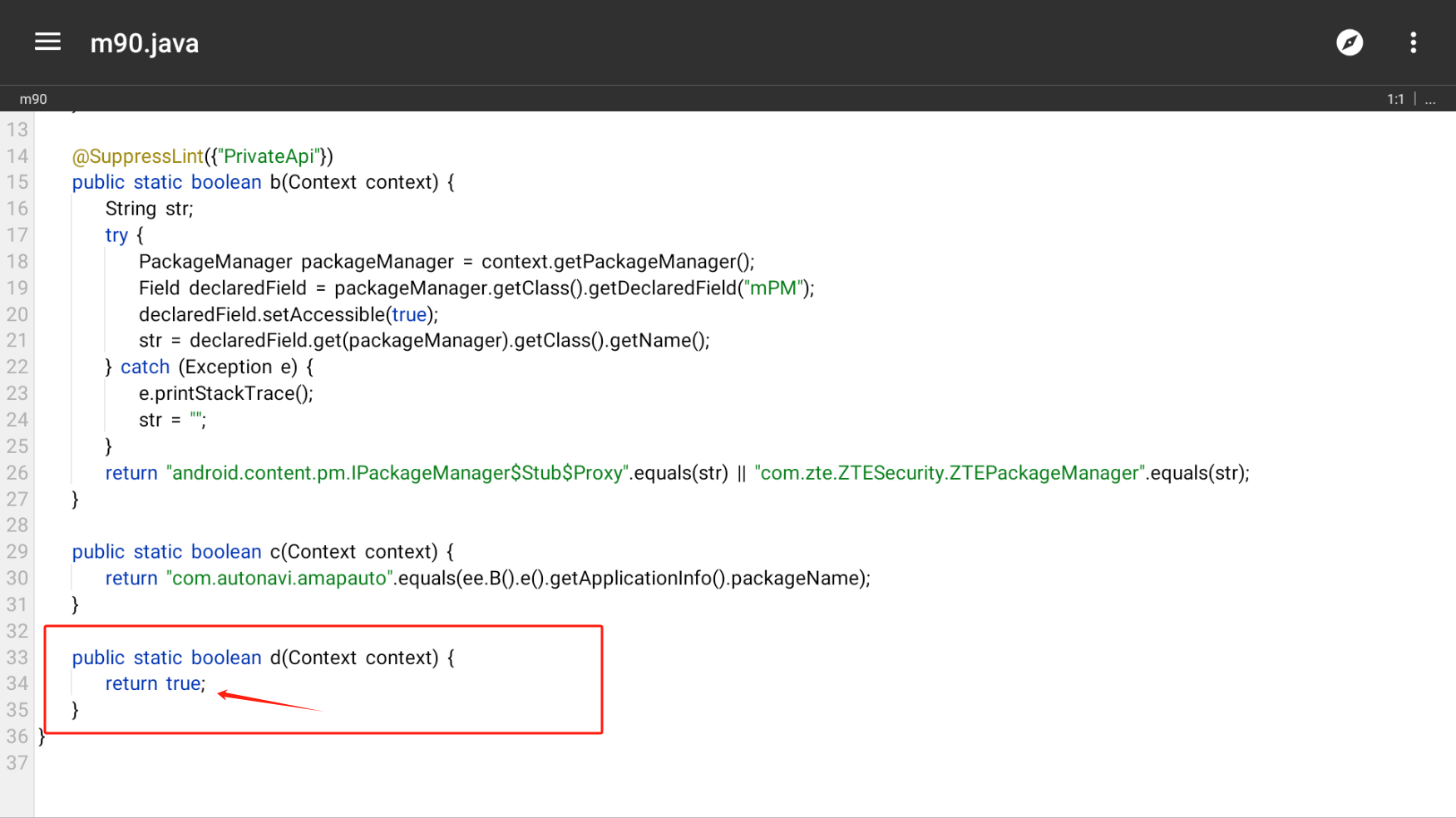
7、查看是否更改成功,点击右上角三个点,选择-转成java,方便我们查看代码,如图底部代码返回值为true即为修改成功。

img

img

img

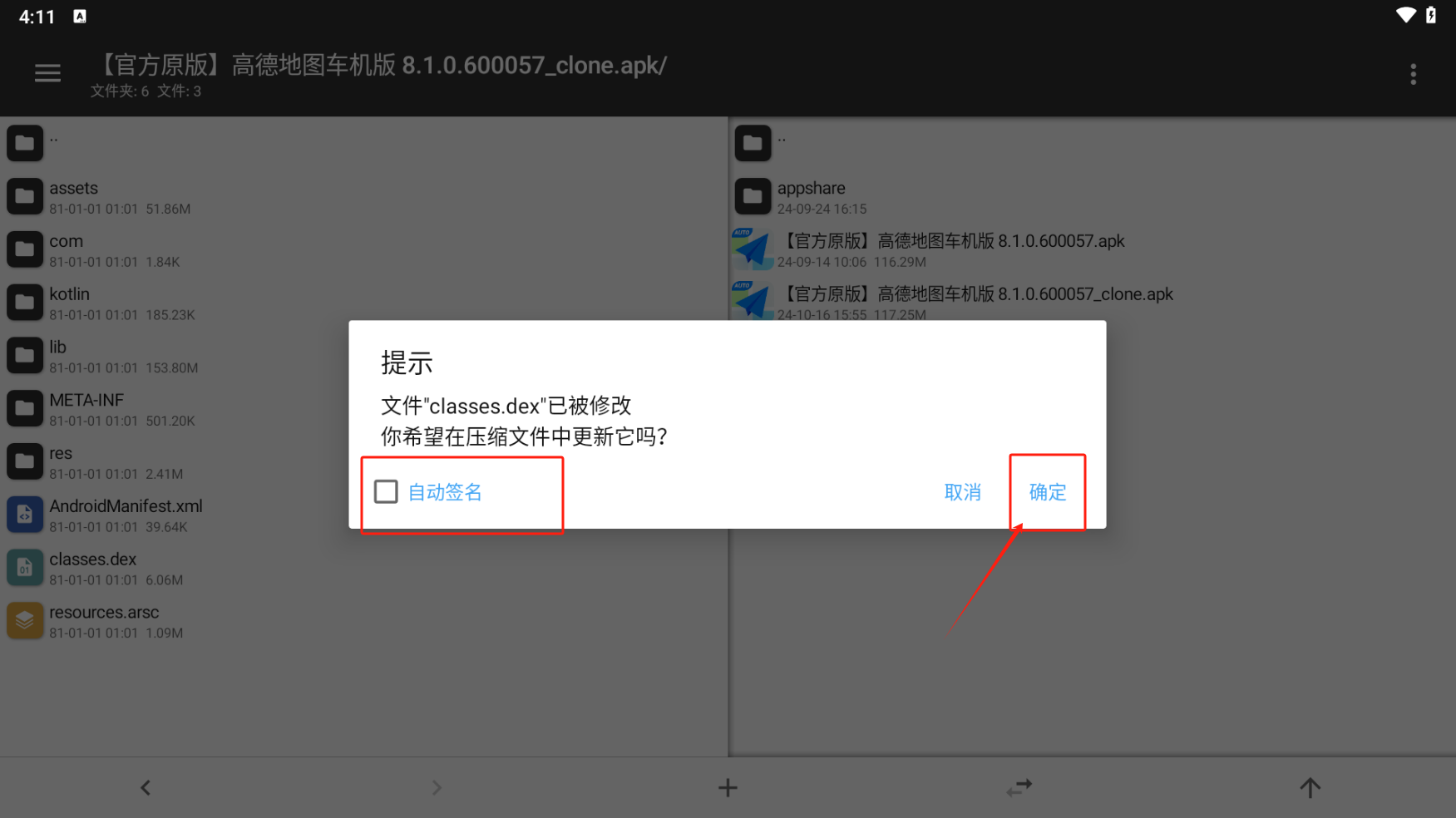
8、返回并保存修改,切记自动签名功能不要勾选!

img

img

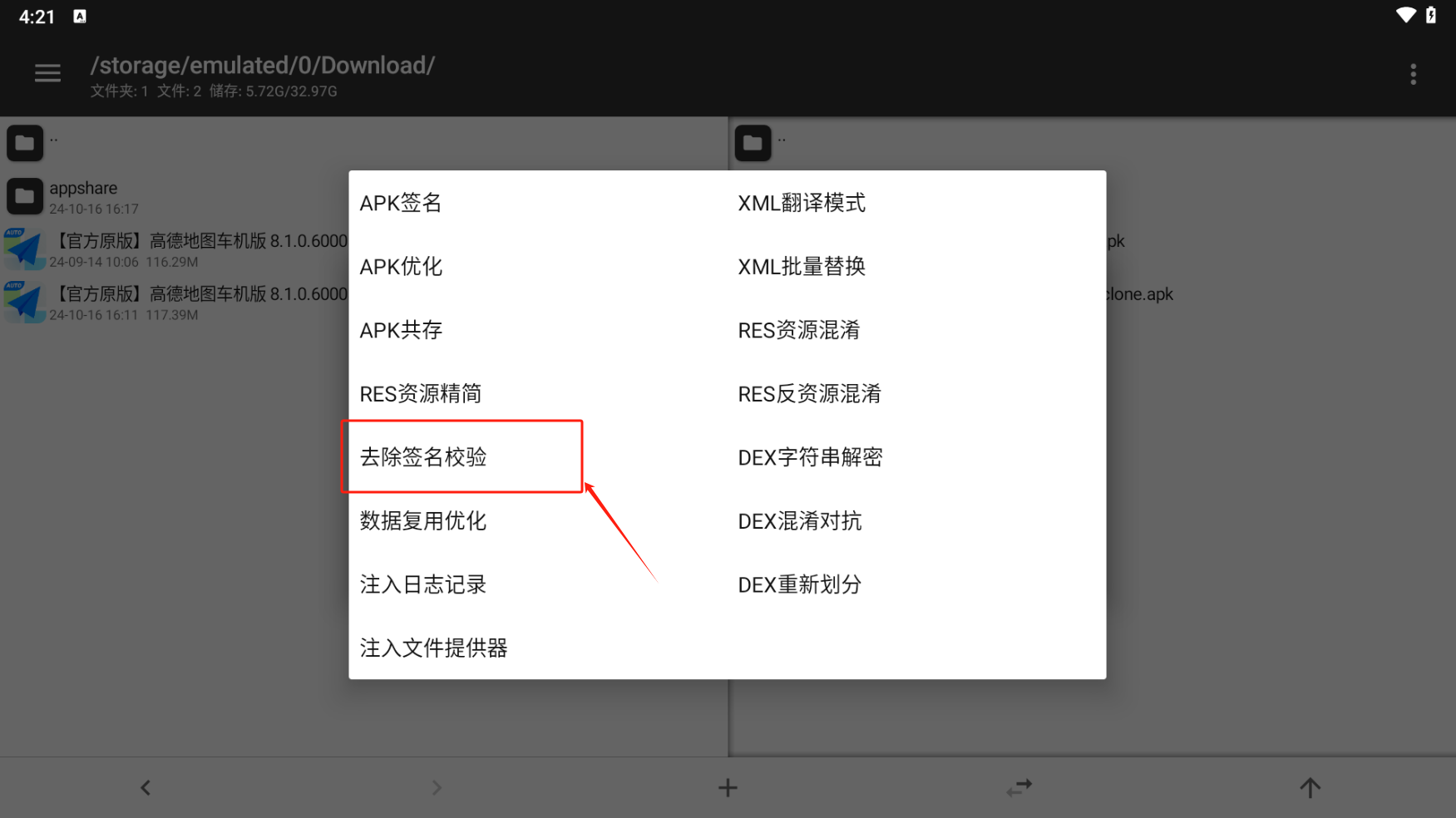
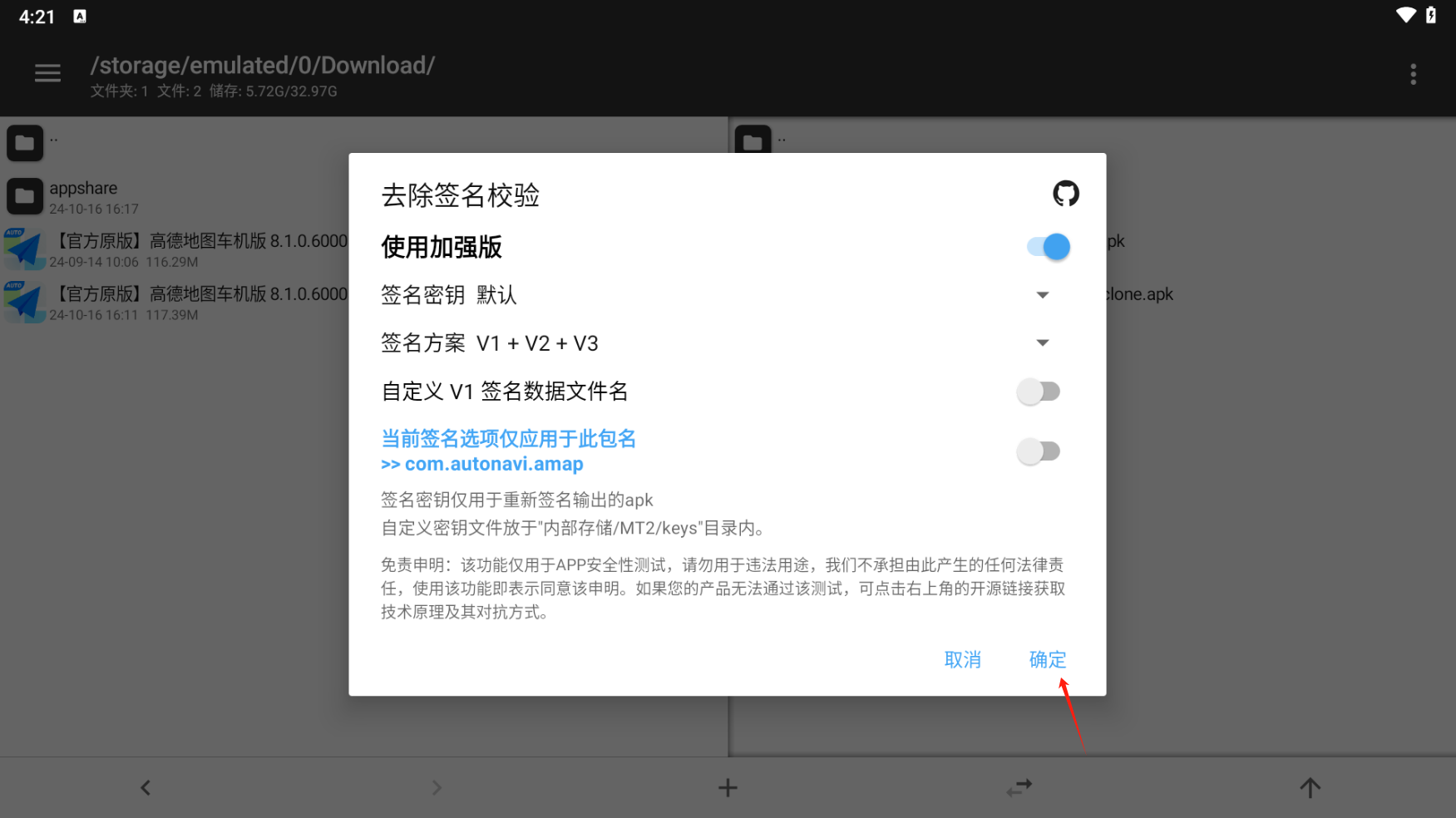
9、返回,用选择刚才的安装包,点击-功能-去除签名校验,确定即可!

img

img

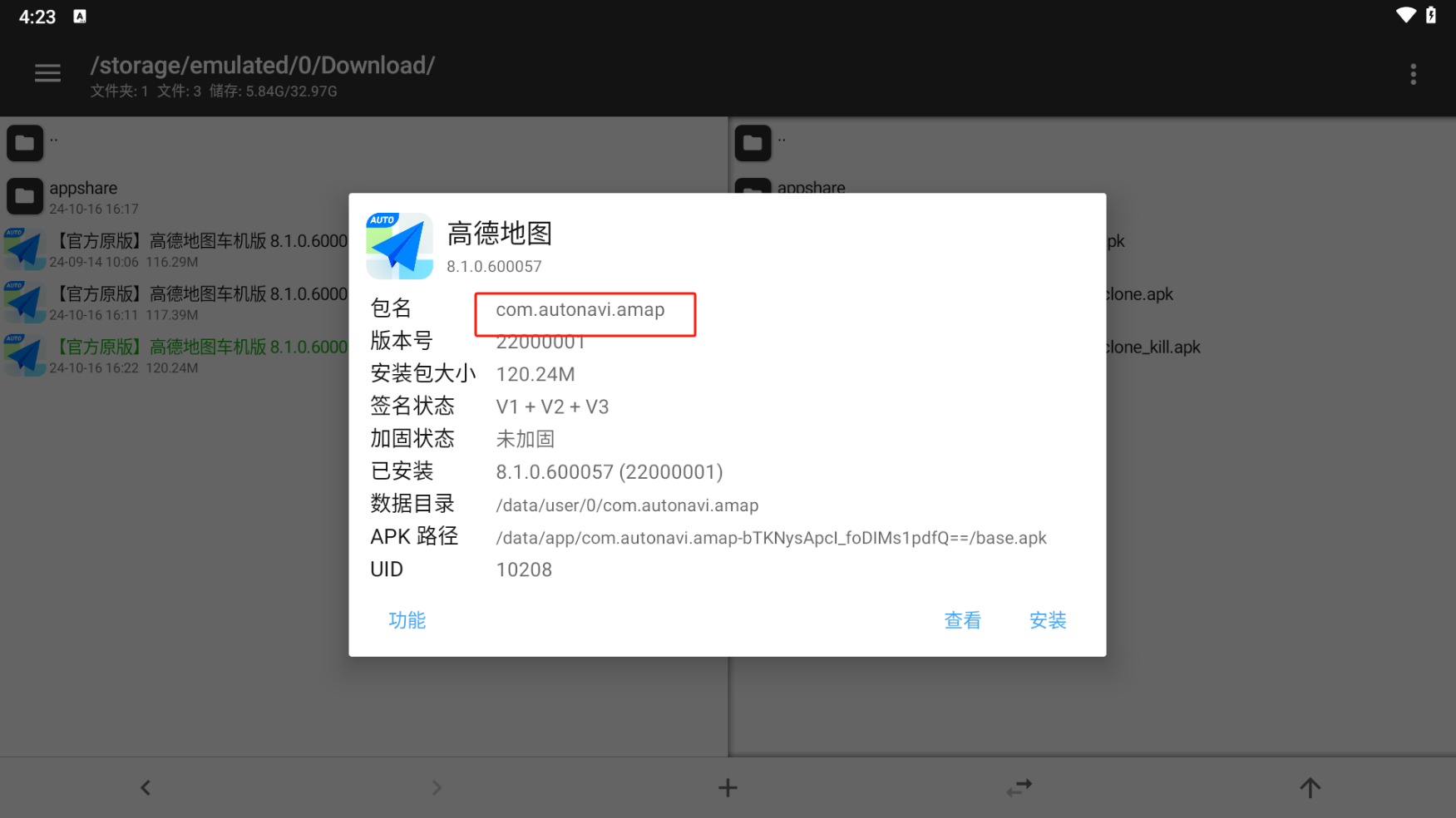
10、安装测试,如果未弹窗或黑屏,即为制作成功!至此共存版教程就结束了,如需制作无遮挡版,请继续往下看!

img

img

11、无遮挡版本,需要高德原包名,或者Dock栏常驻白名单中的包名!首先,需要安装原版高德车机版App和开发助手这两个软件。

img

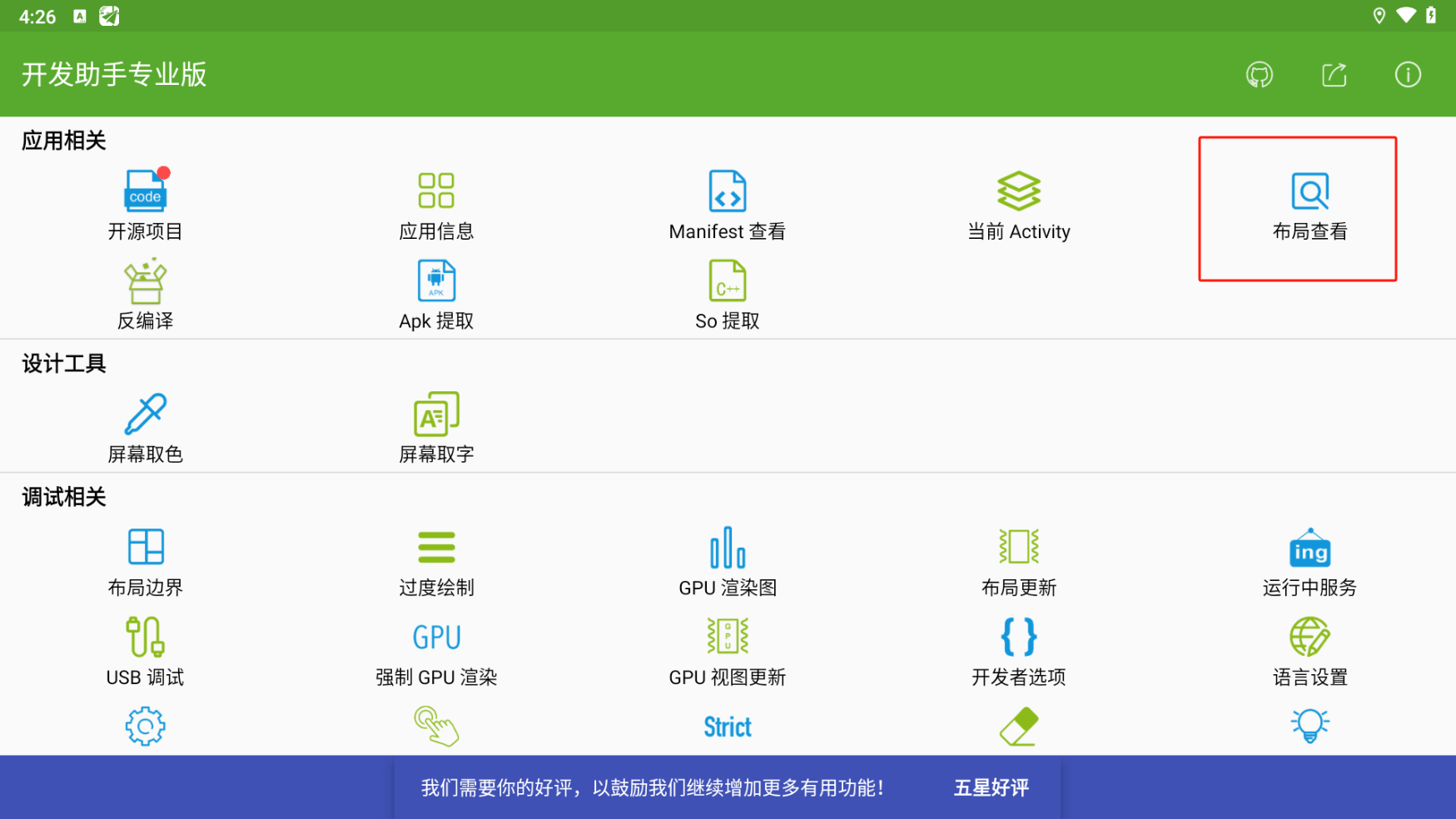
12、打开开发助手,软件授予App相关权限,选择-布局查看-功能

img

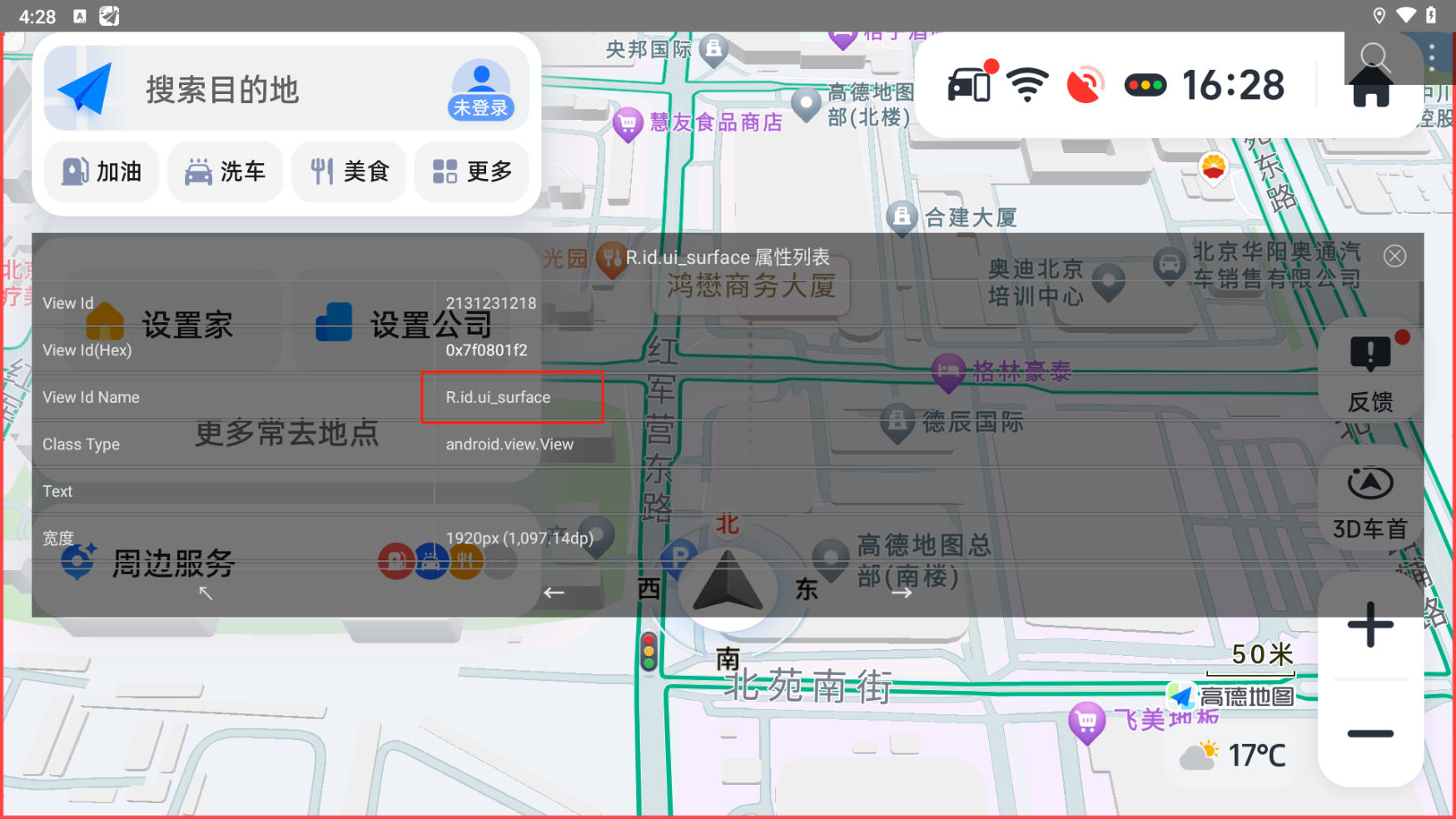
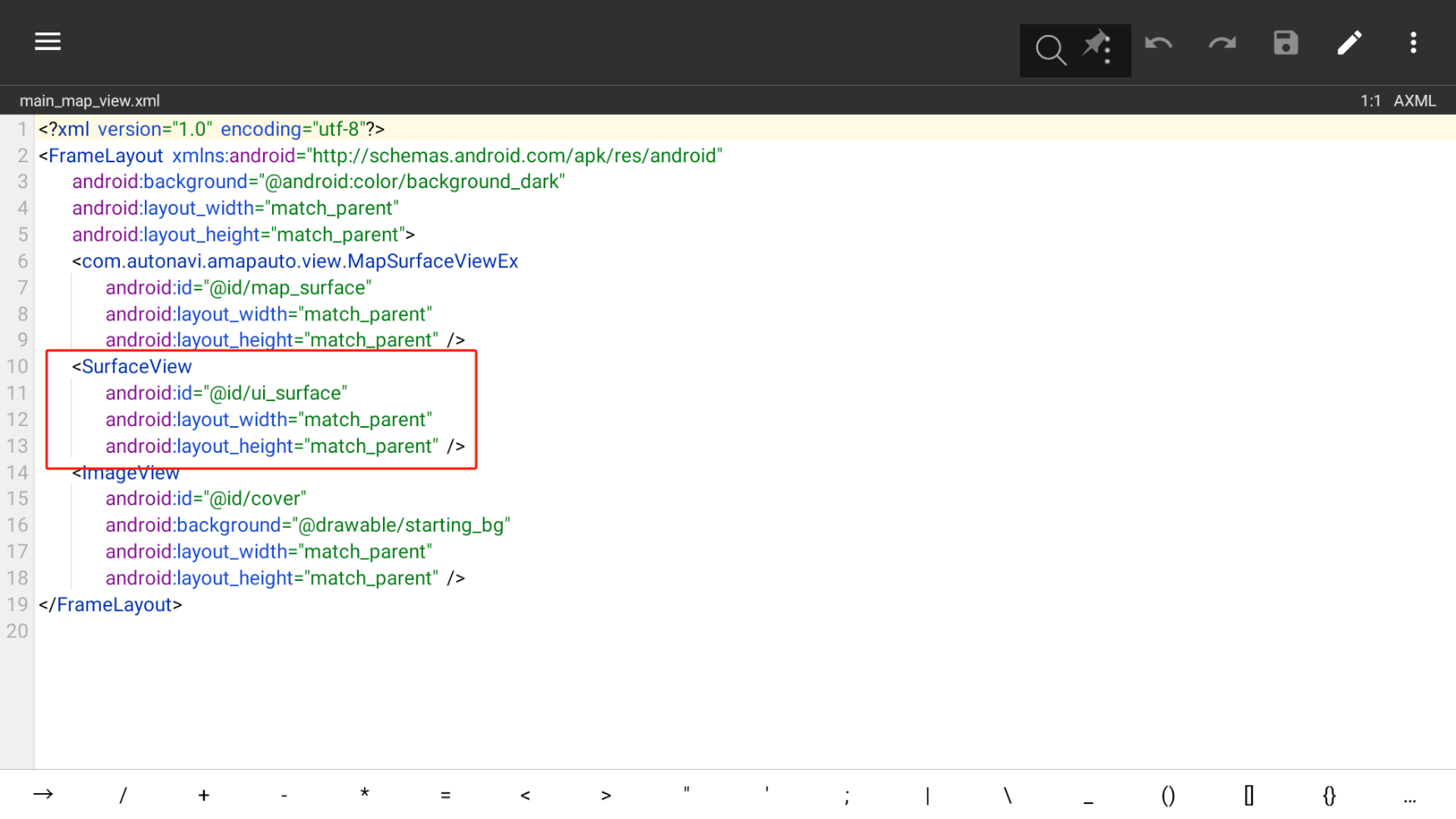
12、打开高德地图车机版,点击开发助手的放大镜按钮,点击屏幕中的UI,即可搜索到当前全部布局!我们可以看到,搜索到了两个布局文件,ui_surface和map_surface,懂一些英文的朋友应该可以理解UI指操作界面、map为底层的地图界面,我们选择ui_surface

img

img

13、点开ui_surface,长按view name id复制布局代码

img

14.MT管理器打开高德地图安装包-查看,点击右上角三个点,选择-XML搜索-功能,粘贴刚刚复制的布局ID,删除前面的R.id字符,搜索!

img

img

img

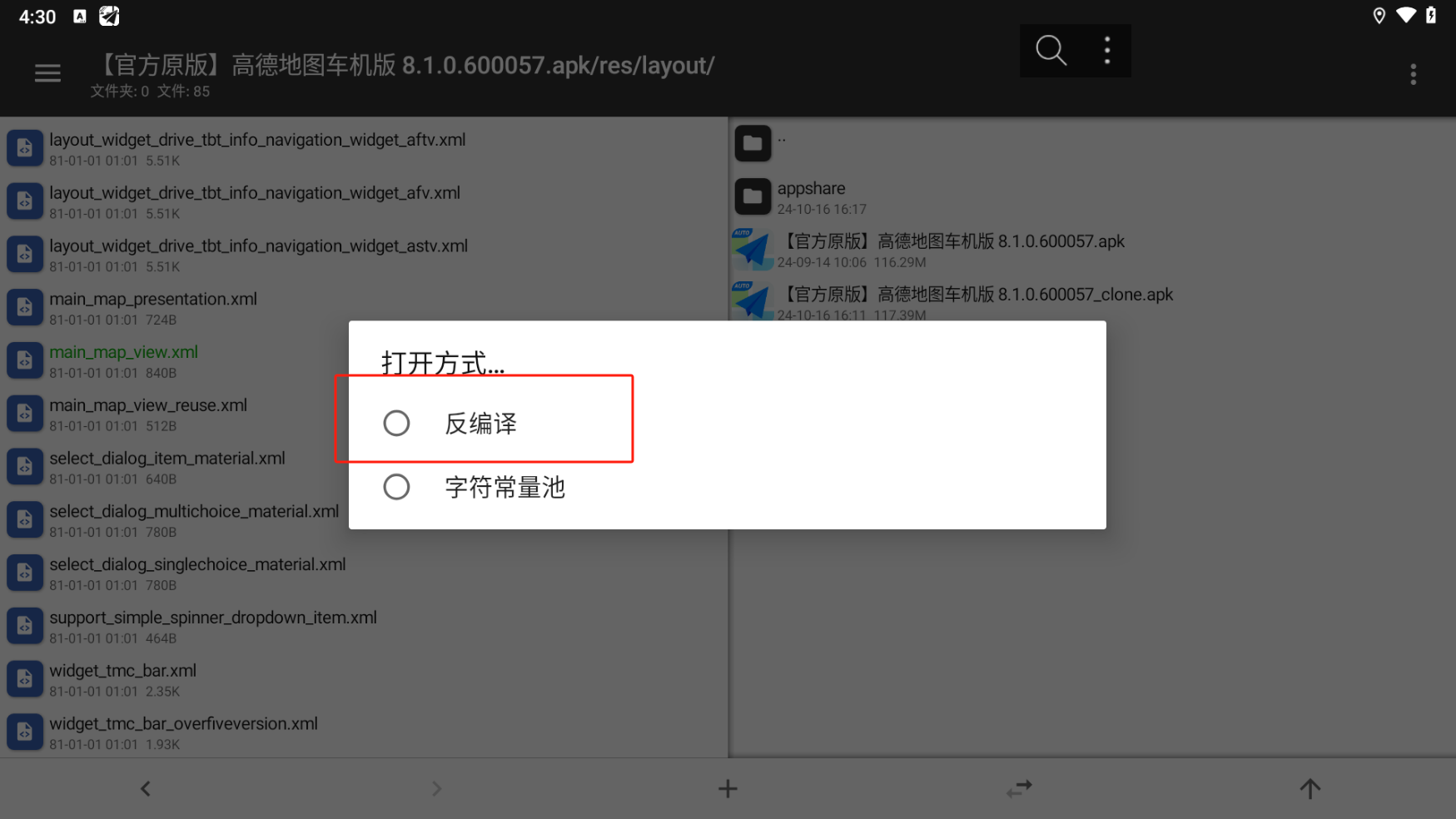
15、搜索到了两个xml文件,这两个xml文件就是界面布局文件,我们选择下面这个选择-反编译。现实情况具体修改那个文件不确定,需要自己多次尝试!

img

img

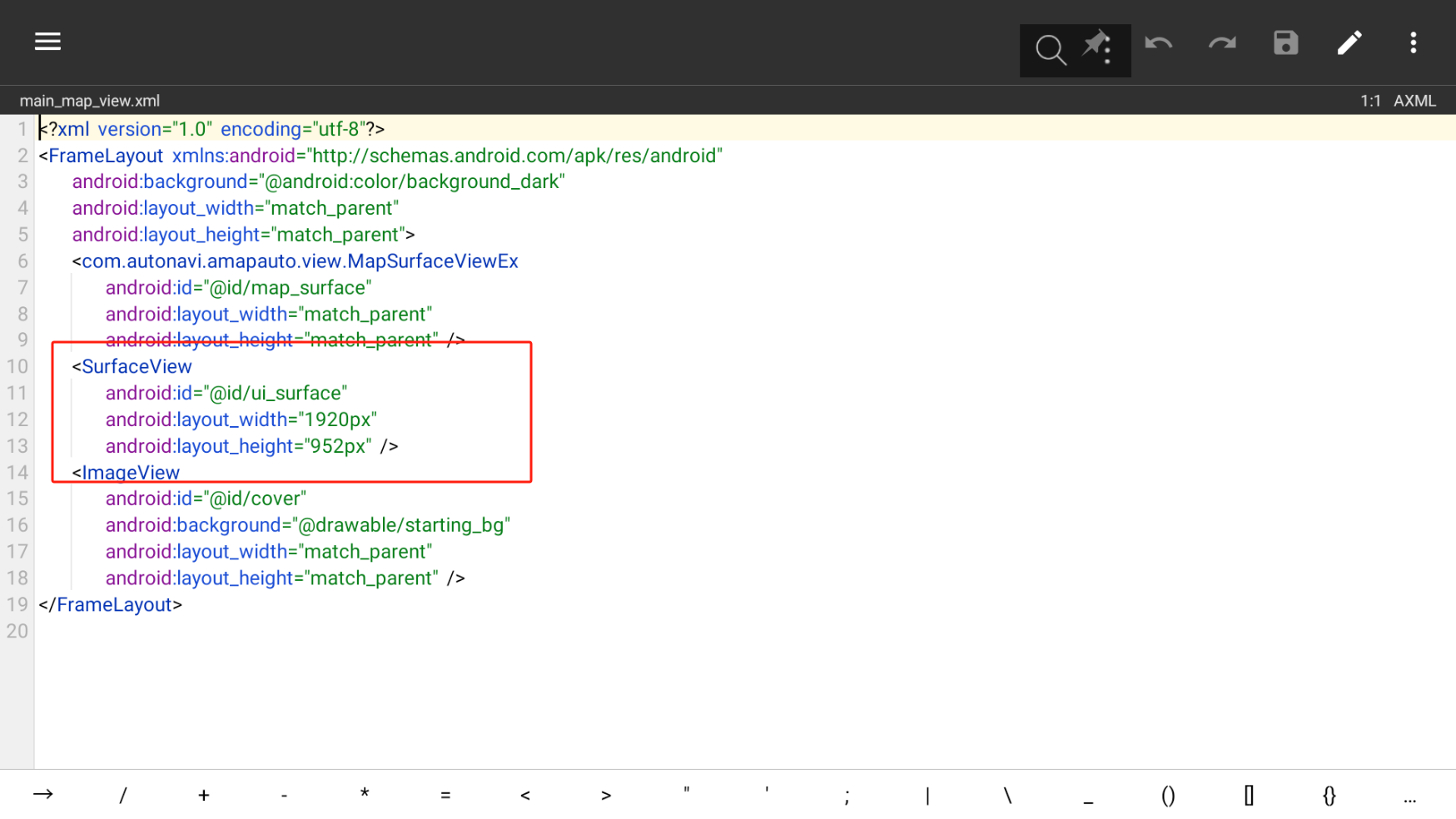
16、打开xml文件,修改ui_surface相关信息,这里我选择的是以像素px的形式,车机分辨率为1920x1080,除去底部的Dock遮挡后的分辨率为1920x952,因为选择的是像素点的方式,这也就是为什么开启地图的显示系统状态栏,遮挡依旧存在的原因,因为App的显示分辨率变了。也可以使用dp方式,可以适配更多设备,需自行测试,dp,px之间的关系可以参考此篇文章: 终极指导:怎么理解px和dp,看这一篇就够了

img

img

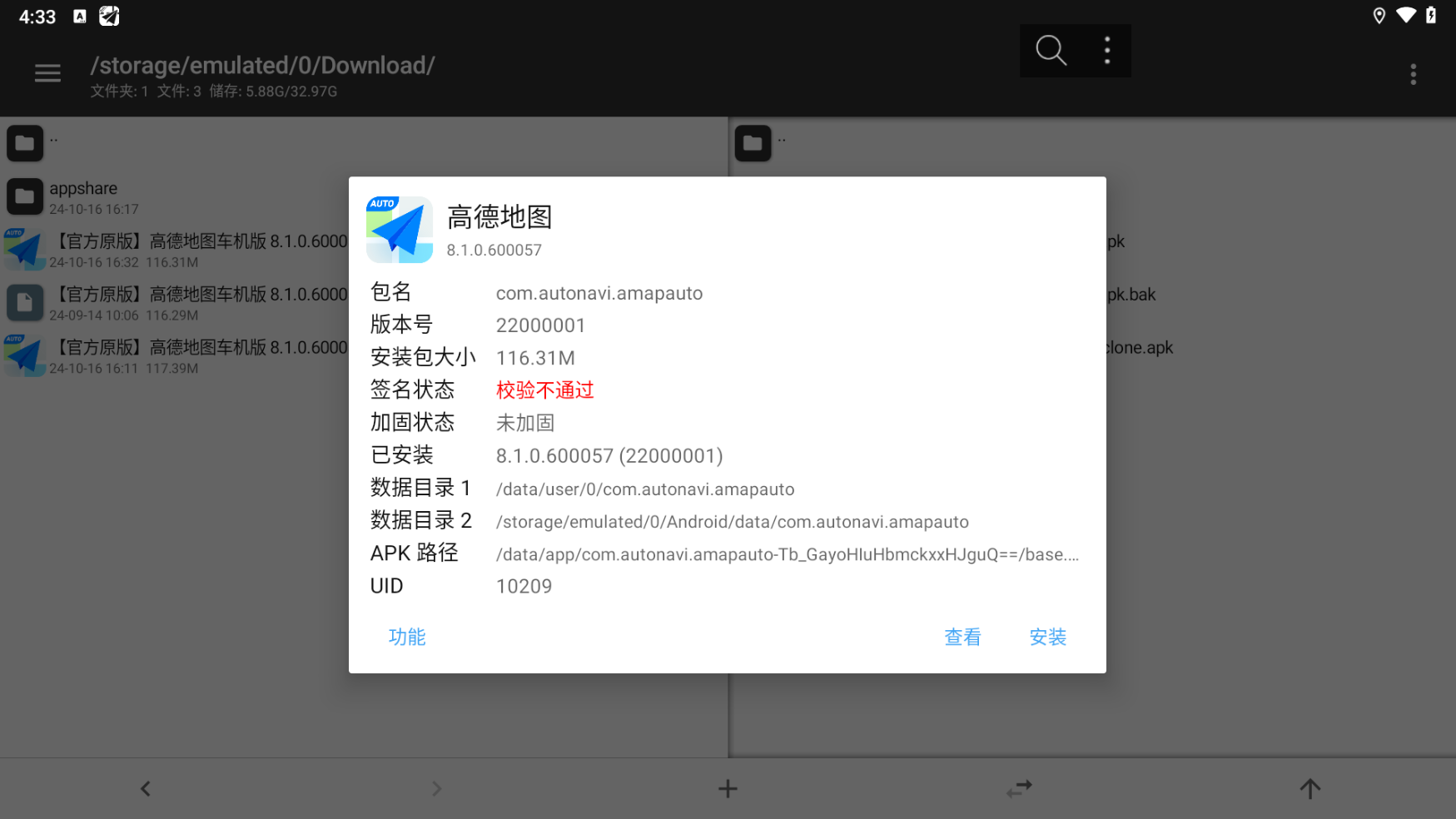
17、更改完成后返回保存,切记全程不要自动签名,这是成功与否的重点!!

img

img

18、选择刚才修改的安装包,选择-功能-去除签名校验即可!至此高德地图无遮挡版本修改完毕!安装、测试!可以看到底部已经不显示操作UI了!

img

img

img