关闭“开始”页:
新建一个空白文件或打开一张已有DWG图纸
在命令行中输入“startmode”命令后回车。
将默认的“1”改为“0”,然后回车。
此时,开始页就立即关闭了。
恢复“开始”页:
同样,在命令行中输入“startmode”并回车。
输入“1”,然后回车。
在打开cad的时候默认新建一个空白文件:
新建一个空白文件或打开一张已有DWG图纸
在命令行中输入输入“startup“命令后回车。
默认数值是3,输入0回车,关闭cad,再次打开cad的时候默认新建一个空白文件。
关闭“开始”页:
新建一个空白文件或打开一张已有DWG图纸
在命令行中输入“startmode”命令后回车。
将默认的“1”改为“0”,然后回车。
此时,开始页就立即关闭了。
恢复“开始”页:
同样,在命令行中输入“startmode”并回车。
输入“1”,然后回车。
在打开cad的时候默认新建一个空白文件:
新建一个空白文件或打开一张已有DWG图纸
在命令行中输入输入“startup“命令后回车。
默认数值是3,输入0回车,关闭cad,再次打开cad的时候默认新建一个空白文件。
从Ubuntu 17.04开始,可在默认软件包存储库中使用cockpit软件包。因此,使用apt命令进行安装变得非常简单,
$ sudo apt update
$ sudo apt install cockpit -y
成功安装好座舱软件包后,请使用以下systemctl命令启动其服务,
$ sudo systemctl start cockpit运行以下命令以验证驾驶舱服务的状态,
$ sudo systemctl status cockpit以上输出确认驾驶舱已成功启动。
如果在Ubuntu服务器20.04上配置了防火墙,则座舱会在9090 tcp端口上侦听其服务,那么您必须在防火墙中允许9090端口。
root@ubuntu:# ss -tunlp | grep 9090
tcp   LISTEN  0       4096                  *:9090               *:*
root@ubuntu:~$
运行以下“ ufw ”命令,以在操作系统防火墙中允许驾驶舱端口,
root@ubuntu:# sudo ufw allow 9090/tcp
Rule added
Rule added (v6)
root@ubuntu:#
现在,使用以下网址访问Cockpit Web控制台:
https:// <您的服务器IP>:9090
Oracle cloud VM实例没有用户预设 ssh 密钥功能,而且配置 ssh 登录过程还非常的麻烦的,不过好在甲骨文提供了启动脚本 (cloud-init),即在创建 mv 实例第一次开机时执行启动脚本。
有了这个功能,我们就可以在首次开机配置 ssh 相关设置。原理就是在新实例开机的时候执行脚本,自动修改目录下 /etc/ssh/sshd_config 的这个 ssh 配置文件,修改 PermitRootLogin 和 PasswordAuthentication 参数,并且顺便修改 root 密码。
cloud-init 开机脚本在高级选项这一栏中。

debian / ubuntu
精准查找,适合 debian 与 ubuntu 系统。
其中 123456789 是你需要设置的 root 密码。
#!/bin/bash
echo root:123456789 |sudo chpasswd root
sudo sed -i 's/#PermitRootLogin prohibit-password/PermitRootLogin yes/g' /etc/ssh/sshd_config;
sudo sed -i 's/PasswordAuthentication no/PasswordAuthentication yes/g' /etc/ssh/sshd_config;
sudo service sshd restart
精准查找,适合 centos 系统。
其中 123456789 是你需要设置的 root 密码。
#!/bin/bash
echo root:123456789 |sudo chpasswd root
sudo sed -i 's/PermitRootLogin no/PermitRootLogin yes/g' /etc/ssh/sshd_config;
sudo sed -i 's/PasswordAuthentication no/PasswordAuthentication yes/g' /etc/ssh/sshd_config;
sudo service sshd restart
模糊查找,理论上适合大部分 Linux 操作系统。
其中 123456789 是你需要设置的 root 密码。
#!/bin/bash首次登录方法:
echo root:123456789 |sudo chpasswd root
sudo sed -i 's/^#\?PermitRootLogin.*/PermitRootLogin yes/g' /etc/ssh/sshd_config;
sudo sed -i 's/^#\?PasswordAuthentication.*/PasswordAuthentication yes/g' /etc/ssh/sshd_config;
sudo service sshd restart
甲骨文实例不提供系统重置功能,由于资源限制,ARM 实例可能删除后就开不出来,如果折腾坏了就需要救砖,可以一开始就自己备份一个包用于救砖。
这里要用到免费的 AMD 实例,每个账户有 2 个免费 AMD 实例份额,这时候就体现出它的价值了。 首先从原Arm实例分离引导卷,将分离的引导卷挂载到另外一个AMD实例,挂载的时候不要选 iscsi,选择半虚拟化,不需要输命令。
然后在AMD实例中 dd 保存已挂载的Arm实例引导卷的镜像,因为整个盘镜像实际大小 47G,dd 时需要进行压缩。这里使用 gz 压缩,根据原系统系统不同,dd 备份的大小不一样。 ubuntu 20.04 arm 最后得到的包大约大小是 631M。oracle linux 8 arm 最后得到的包大约大小是 1.28G。
备份命令是
dd if=/dev/sdb | gzip > /root/ubuntu.img.gz备份需要一定的时间。 这个备份镜像的恢复命令是
gzip -dc /root/ubuntu.img.gz | dd of=/dev/sdb查看进度命令 开另外一个 ssh 窗口,每五秒输出一次进度信息
watch -n 5 pkill -USR1 ^dd$镜像的恢复时间需要一个小时以上。 等待完成后,卸载掉这个引导卷,挂载回原实例,开机即可恢复。
磁盘附加到原机是在原实例操作 计算>实例>实例详细信息>引导卷>附加引导卷
如果一开始自己没有制作 dd 包备份,需要提供一个备份的 dd 镜像,供救砖使用。
http://app.isos.cc/ubuntu.img.gz 链接为oracle ubuntu 20.04 (非 mini)Arm 版Arm实例引导卷的备份镜像。
首先在其他实例上挂载好需要救砖的引导卷。 使用 wget 命令下载这个包。
cd /root && wget http://app.isos.cc/ubuntu.img.gz使用 dd 命令恢复
gzip -dc /root/ubuntu.img.gz | dd of=/dev/sdb整个恢复过程需要 1-2 个小时的时间。 等待完成后,卸载掉这个恢复好的引导卷,挂载回原实例,开机即可。 恢复后的系统账号是 root 密码是 putaosi.com 登录后需要第一时间修改密码
重新打开上次关闭的标签页
Ctrl + Shift + T清除自己的浏览数据
Ctrl + Shift + Delete为当前网页添加书签
Ctrl + D
放大:
Ctrl and +
缩小:
Ctrl and -
重置缩放级别:
Ctrl and 0
浏览器常用快捷键:
F5 刷新
Ctrl+N 打开新窗口
Ctrl+T 打开新标签
Ctrl + O 打开浏览器的时候打开文件
F2 F3 切换 Ctrl+Tab 上下网页切换
Ctrl+1 到 Ctrl+8 切换到标签栏中指定位置编号所对应的标签页。
Ctrl+W 关闭当前页
Alt+F4 关闭当前应用
Alt+F 打开“工具”菜单,用该菜单可自定义和控制谷歌浏览器中的设置。
Ctrl+Shift+B 打开和关闭书签栏。
Shift+Esc 打开任务管理器。
Shift+Alt+T 将焦点设置在浏览器工具栏中的第一个工具上。然后就能用以下快捷键在
工具栏中移动:
按 Tab、Shift+Tab、Home、End、向右箭头和向左箭头,可在工具栏中将焦点移到各个选项上。
按空格键或 Enter 可激活工具栏按钮,包括网页操作和浏览器操作。
按 Shift+F10 可打开相关右键菜单(例如,“后退”按钮关联的浏览历史记录)。
按 Esc 可将焦点从工具栏移回到网页上。
按 F6 或 Shift+F6 可将焦点切换到下一个能通过键盘调用的窗格上,此类窗格包括主网页内容、工具栏和书签栏(如有显示)。
Ctrl+Shift+J 打开开发人员工具。(或 按 F12 键)
F1 在新标签页中打开帮助中心(首选方式)。
Ctrl+Enter 在地址栏的输入内容前后分别加上 www. 和.com,并打开得到的网址。
生成结果:
某某单项工程送审金额为10000.00元,某某单项工程审定金额为9500.00元,审减金额为500.00元。审减率为0.05%。
某某单项工程送审金额为10,000.00元,某某单项工程审定金额为9,500.00元,审减金额为5.00元。审减率为0.05%。
对应单元格:
B11=项目名 D11=送审工程量 C11=单位 E11=送审单价 F11= 送审合价
G11=审核工程量 H11=审定单价 I11=审核合价 J11=审减金额
生成结果:
砼侧墙 C30,P6(构筑物)送审工程量为541.970m³,送审单价为829.20元/m³,送审金额为449401.52元,经核算,核定工程量为522.890m³,审定单价为829.20元/m³,审定金额为433580.39元。审减金额为15821.13元。审减原因:现场实际测量工程量不足。
=B54&"送审金额为"&TEXT(F54,"0.00")&"元,审定金额为"&TEXT(I54,"0.00")&"元。审减金额为"&TEXT(J54,"0.00")&"元。审减原因:计费基数变化。"
对应单元格:
F54=项目名称 F54=送审金额 I54=审定金额 J54=审减金额
生成结果:
规费送审金额为90867.87元,审定金额为86554.26元。审减金额为4313.61元。审减原因:计费基数变化。
示例5:
=C6&"送审工程量为"&TEXT(F6,"0.00")&E6&",送审单价为"&TEXT(G6,"#,##0.00")&"元/"&E6&",送审金额为"&TEXT(H6,"#,##0.00")&"元,经审核,核定工程量为"&TEXT(I6,"0.00")&E6&",审定单价为"&TEXT(K6,"#,##0.00")&"元/"&E6&",审定金额为"&TEXT(L6,"#,##0.00")&"元。审"&IF(M6>=0,"增","减")&"金额为"&TEXT(M6,"#,##0.00")&"元。审"&IF(M6>=0,"增","减")&"原因:"&N6&";"
生成结果:
配电箱送审工程量为1.00台,送审单价为1,963.96元/台,送审金额为1,963.96元,经审核,核定工程量为1.00台,审定单价为1,997.49元/台,审定金额为1,997.49元。审增金额为33.53元。审增原因:调价;
TEXT 函数 使用帮助
示例:
=CONCATENATE(U6,V6,W6)
=CONCAT(U6,V6,W6)
=CONCAT(U6,"爱", W6)
U6=我域名1: 同时使用cloudflare和非cloudflareDNS的顶级域名,也是你要自选IP的一级域名(本文中示例为test.cn);域名2: NS接入Cloudflare的域名,妥妥的工具人(本文中示例为cdn.test.cn);回退源: 域名1的一个子域名,如 cdn.主域名(本文中示例为cdn.test.cn),指向要访问的源IP地址(本文中示例为8.8.8.8);自定义主机名: 域名1的一个子域名(本文中示例为 cdn.test.cn ).用做CNAME 的指向记录地址,以便可以解析到指定的IP域名2,点击DNS选项并添加一条回退源的记录,指向源服务器:即添加A记录,cdn (cdn.test.cn)指向源服务器IP,并开启代理状态;
SSL/TLS ——> 自定义主机名,然后点击启用Cloudflare For Saas;回退源(cdn.test.cn),点击"添加回退源":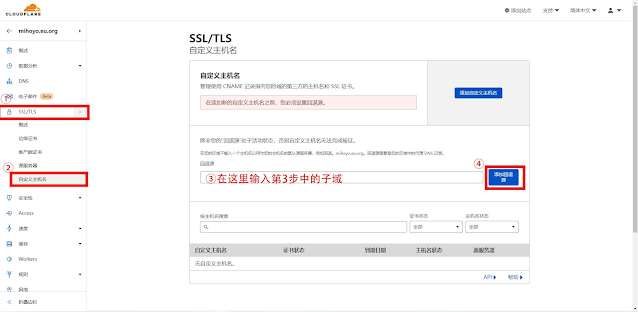
添加自定义主机名,在"自定义主机名一栏"输入回退源 (cdn.test.cn),其它选项默认即可;有效后,开始自选IP;自定义主机名(cdn.test.cn)按运营商、按线路解析到对应的IP上(添加至少两条A记录:国内对应国内优选到的IP上,国外对应国外优选到的IP上);